
Du hast einen Onlineshop. Du weißt, dass deine Produkte täglich tausende Male auf Google gesucht werden. Aber in den Suchergebnissen ganz oben, dort wo die Produktbilder mit Preisen erscheinen – da bist du noch nicht. Einen Überblick, was Google Ads grundsätzlich kostet und wie der CPC berechnet wird, bietet unser Artikel zu den Google Ads Kosten.
Genau das ändert Google Shopping. Und der Unterschied zum klassischen Text-Anzeigenformat ist entscheidend: Wer auf eine Shopping-Anzeige klickt, hat bereits Produktbild, Preis und deinen Shopnamen gesehen. Das Ergebnis? Kaufentschlossenere Besucher, höhere Conversion-Rates – und weniger Budget für Leute, die eigentlich nur schauen wollten.
Diese Anleitung zeigt dir alles: Merchant Center einrichten, Produktfeed optimieren, die erste Kampagne aufsetzen und mit echten Daten arbeiten. Wenn du deinen ROAS richtig berechnest, kannst du von Anfang an einschätzen, ob sich dein Investment lohnt.
Google Shopping in Zahlen – warum das kein Nice-to-have ist
Was ist Google Shopping? Kostenlose Listings vs. bezahlte Anzeigen
Viele verwechseln beides. Hier der Überblick:
| Kostenlose Produktlistings | Bezahlte Shopping-Anzeigen | |
|---|---|---|
| Kosten | €0 | CPC (Pay-per-Click) |
| Sichtbarkeit | Shopping-Tab, manchmal Hauptsuche | Hauptsuche ganz oben, Shopping-Tab |
| Steuerbarkeit | Kaum – Google entscheidet | Volle Kontrolle über Gebote, Budget, Zielgruppen |
| Voraussetzung | Merchant Center + Feed | Merchant Center + Google Ads + Kampagne |
| Empfehlung | Immer aktivieren | Für skaliertes Wachstum |
Kostenlose Listings sind seit 2020 verfügbar und ein absolutes Muss – sie kosten nichts und bringen organische Sichtbarkeit in Google Shopping. Wer seinen Feed im Merchant Center hochlädt, qualifiziert sich automatisch.
Bezahlte Anzeigen sind der eigentliche Wachstumshebel: Du erscheinst prominent in der Hauptsuche, kannst gezielt Gebote steuern und Conversion-Tracking nutzen.
Schritt-für-Schritt: Google Shopping einrichten
Schritt 1: Google Merchant Center Next einrichten
Das Google Merchant Center wurde 2024 auf die neue Oberfläche “Merchant Center Next” umgestellt. Wenn du ein neues Konto einrichtest, landest du automatisch in der neuen Version.
So richtest du das Merchant Center ein:
- Gehe zu merchants.google.com und melde dich mit deinem Google-Konto an
- Gib deine Unternehmensangaben ein: Name, Adresse, Zeitzone, Währung
- Bestätige die Nutzungsbedingungen
Wichtige Einstellungen nach dem Setup:
- Versandeinstellungen: Für Deutschland zwingend konfigurieren – Versandkostenangaben sind Pflicht
- Rückgabebedingungen: Eintragen, sonst drohen Produktablehnungen
- Steuereinstellungen: Für Deutschland normalerweise nicht nötig (Preise inkl. MwSt. im Feed)
Schritt 2: Website bestätigen und beanspruchen
Google muss sicherstellen, dass du der Betreiber des Shops bist. Im Merchant Center unter Einstellungen → Website stehen vier Methoden:
- Google Analytics / GA4 – Einfachste Methode, falls GA4 bereits integriert ist
- Google Tag Manager – Empfohlen, wenn du GTM nutzt
- HTML-Meta-Tag – Code im
<head>deiner Website einfügen - HTML-Datei hochladen – Datei auf deinen Server hochladen
Schritt 3: Produktfeed erstellen und hochladen
Der Produktfeed ist eine strukturierte Datei (XML, CSV oder TSV) mit allen Produktdaten. Er ist das Herzstück von Google Shopping – mehr dazu im nächsten Abschnitt.
Für Shopify-Shops: Die Google & YouTube App erstellt und synchronisiert den Feed automatisch. Keine manuelle Arbeit.
Für andere Shops: Feed im Merchant Center unter Produkte → Feeds hochladen. Mögliche Quellen:
- Direkte Upload-Datei (CSV/XML)
- Geplanter Fetch von einer URL
- Content API (für Entwickler)
- Google Sheets (für kleine Sortimente)
Feed-Synchronisation einrichten: Mindestens täglich, besser bei Preisänderungen sofort. Veraltete Preise führen zu Produktablehnungen.
Schritt 4: Conversion-Tracking korrekt einrichten
Ohne Tracking kein ROAS, ohne ROAS kein Smart Bidding. Das Tracking muss vor dem Kampagnenstart funktionieren.
GA4 + Google Ads Verknüpfung (empfohlen):
- GA4-Konto mit Google Ads verknüpfen: GA4 Admin → Google Ads Verknüpfungen
- GA4-Conversion-Events in Google Ads importieren: Google Ads → Tools → Conversions → GA4-Import
- Das wichtigste Event:
purchasemit Conversion-Wert (Bestellwert)
Direktes Google Ads Conversion-Tag:
- Google Ads → Tools → Conversions → Neue Conversion
- Kategorie: Kauf / Bestellung
- Wert: Unterschiedliche Werte (dynamisch aus dem Shop)
- Zählungsmethode: Jede (nicht: Eine)
- Tag via Google Tag Manager implementieren
Schritt 5: Merchant Center mit Google Ads verknüpfen
- Im Merchant Center: Einstellungen → Verknüpfte Konten → Google Ads
- Deine Google Ads Kundennummer eingeben
- Anfrage in Google Ads bestätigen: Tools → Verknüpfte Konten → Google Merchant Center
Schritt 6: Erste Shopping-Kampagne anlegen
In Google Ads → Neue Kampagne erstellen:
- Ziel wählen: Umsätze (oder “Kampagne ohne Zielvorhaben erstellen”)
- Kampagnentyp: Performance Max (empfohlen) oder Shopping (Standard)
- Merchant Center Konto auswählen
- Land der Verkäufe: Deutschland (oder weitere Länder)
Performance Max vs. Standard Shopping – was wählen?
| Performance Max | Standard Shopping | |
|---|---|---|
| Kontrolle | Niedrig – Google optimiert alles | Hoch – du steuerst Gebote selbst |
| Lernphase | 4–6 Wochen | 2–3 Wochen |
| Mindest-Conversions für KI | ~50/Monat | Keine |
| Zusätzliche Kanäle | YouTube, Display, Gmail, Maps | Nur Shopping |
| Empfehlung | Etablierte Shops mit Daten | Neue Shops, Kontrolle gewünscht |
Gebotsstrategie für den Start:
- Klicks maximieren (Manual) – für die ersten 2–4 Wochen zum Daten sammeln
- Ziel-ROAS – sobald 50+ Conversions in den letzten 30 Tagen vorliegen
Der Produktfeed: Das Herzstück deiner Shopping-Kampagne
Hier entscheiden die meisten Shops, ob Shopping für sie funktioniert oder nicht. Der Algorithmus liest deinen Feed und bestimmt: Für welche Suchanfragen ist dieses Produkt relevant? Was drin steht, wird gematcht – was fehlt oder falsch ist, kostet Rankings und Budget.
Warum der Titel mehr wert ist als jedes Keyword-Gebot
Google matchted Shopping-Anzeigen primär über den Produkttitel. Das Wort, das dein potenzieller Käufer in Google eintippt, muss im Titel vorkommen – dann wird dein Produkt ausgespielt. Fehlt es, wirst du nicht angezeigt, egal wie hoch dein Gebot.
Die Title-Formel, die funktioniert:
[Marke] + [Produkttyp] + [Wichtigstes Attribut] + [Zweitwichtigstes Attribut]

Beispiel Mode:     "Nike Air Max 90 Damen Laufschuh Weiß Größe 38"
Beispiel Technik:  "Samsung Galaxy S25 Smartphone 256 GB Schwarz"
Beispiel Home:     "IKEA KALLAX Regal Weiß 4 Fächer 77×77 cm"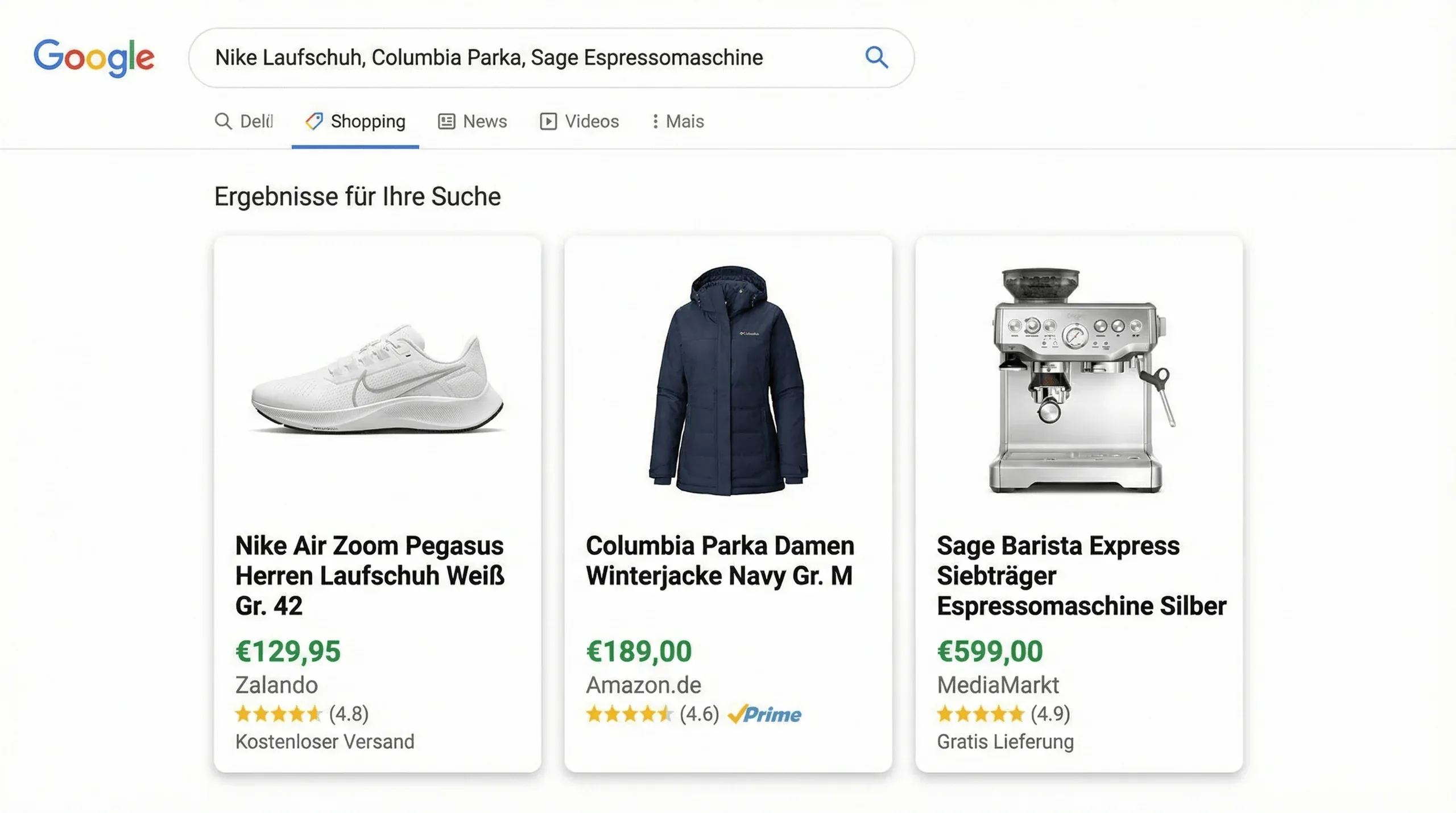
Was Händler falsch machen:
- Intern-Namen wie “Artikel-4892-B” als Titel
- Marketing-Sprache: “Unser toller neuer Bestseller”
- Generische Titel ohne Attribute: “Sneaker Damen”
- Wichtigstes Keyword am Ende statt am Anfang
Die GTIN: der unterschätzte Performance-Hebel
GTIN (EAN, ISBN, UPC) ist für Markenprodukte verpflichtend und hat einen riesigen Impact: Google nutzt die GTIN, um dein Angebot direkt mit anderen Händlern desselben Produkts zu vergleichen und im Preisvergleich zu platzieren. Produkte mit GTIN bekommen deutlich mehr Impressionen als Produkte ohne.
Wo du die GTIN findest:
- Auf dem Produktkarton (Strichcode)
- In deiner Einkaufsrechnung
- In der Produktdatenbank des Herstellers
- Bei Eigenmarken: EAN bei GS1 beantragen
Custom Labels: die Geheimwaffe für ROAS-Optimierung
Custom Labels sind frei definierbare Felder (custom_label_0 bis custom_label_4), mit denen du Produkte in deiner Kampagne segmentieren kannst. Sinnvolle Segmentierungen:
| Label | Mögliche Werte | Nutzen |
|---|---|---|
| custom_label_0 | high-margin / low-margin / negative-margin | Unterschiedliche ROAS-Ziele |
| custom_label_1 | bestseller / longtail / new | Gebote nach Abverkaufswahrscheinlichkeit |
| custom_label_2 | sale / regular | Sale-Produkte stärker pushen |
| custom_label_3 | sommer / winter / ganzjahr | Saisonale Gebots-Anpassungen |
| custom_label_4 | stock-high / stock-low | Wenig Bestand = niedrigeres Gebot |
Feed-Qualitätsprüfer: 30 Punkte für optimale Shopping-Performance
Hak ab, was du bereits umgesetzt hast. Jeder fehlende Punkt kostet dich entweder Impressionen, Klicks oder Budget:
Google Shopping Feed-Qualitätsprüfer
ROAS-Rechner: Ist dein Budget realistisch?
Bevor du Geld in Google Shopping investierst, solltest du wissen, welchen ROAS du mindestens brauchst – und ob das mit deinem Budget erreichbar ist:
Google Shopping ROAS-Rechner
Berechne deinen Break-even ROAS und ob dein Budget realistisch ist – bevor du die erste Kampagne startest.
Empfehlung: min. €300–500/Monat zum Starten
Typisch: Mode 40–60 %, Elektronik 10–20 %
Deutscher E-Commerce Ø: ca. €75–120
Dein Ergebnis
* Berechnung basiert auf Ø CPC €0,50 (Shopping DE-Durchschnitt). Tatsächliche Werte hängen von Branche, Wettbewerb und Feed-Qualität ab.
Google Shopping für Shopify: So richtest du die Google & YouTube App ein
Für Shopify-Shops ist die Google & YouTube App (kostenlos im Shopify App Store) der direkteste Weg:
Setup in 5 Schritten:
- App installieren: Shopify Admin → Apps → Google & YouTube
- Google-Konto verbinden: Das Google-Konto mit deinem Merchant Center und Google Ads verknüpfen
- Merchant Center auswählen oder neu erstellen: Die App kann ein neues Merchant Center anlegen oder ein bestehendes nutzen
- Feed-Konfiguration: Shopify-Produkte werden automatisch synchronisiert – Kategorien, Preise, Bilder, Varianten
- Performance Max aktivieren: Optional direkt aus der App heraus eine PMax-Kampagne starten
Shopify-spezifische Feed-Optimierungen:
| Problem | Lösung |
|---|---|
| Produkttitel = interner Name | In Shopify Produkttitel für SEO/Shopping optimieren |
| Fehlende GTIN | In Shopify Produkt → Strichcode-Feld ausfüllen |
| Falsche Kategorien | Google-Kategorie in der App pro Produkt / Kollektion zuweisen |
| Keine Custom Labels | Shopify Metafields nutzen und in der App mappen |
| Variantenbilder fehlen | Für jede Variante ein eigenes Bild in Shopify hinterlegen |
Die 7 häufigsten Google Shopping Fehler – und wie du sie vermeidest
1. Produktfeed wird nicht gepflegt Veraltete Preise oder Bestände führen zu Ablehnungen. Google prüft täglich ob Feed-Daten mit der Landingpage übereinstimmen.
2. Kein Conversion-Tracking vor Kampagnenstart Ohne Daten kein Smart Bidding. Das Tracking muss vor dem ersten Klick funktionieren und validiert sein.
3. Zu niedriges Startbudget Unter €10/Tag lernt der Algorithmus kaum etwas. Lieber erst 5 Top-Produkte mit ausreichend Budget bewerben.
4. Alle Produkte in einer Kampagne ohne Segmentierung High-Margin-Produkte und Low-Margin-Produkte brauchen unterschiedliche ROAS-Ziele. Wer alles mischt, optimiert für den schlechtesten gemeinsamen Nenner.
5. Performance Max zu früh (ohne Daten) PMax braucht 50+ Conversions/Monat. Ohne diese Datenbasis macht die KI-Optimierung keinen Sinn.
6. Fehlende GTIN bei Markenprodukten Google lehnt Markenprodukte ohne GTIN zunehmend ab oder zeigt sie schlechter aus. Die EAN auf dem Produktkarton muss in den Feed.
7. Consent Mode v2 fehlt Seit März 2024 Pflicht für EU. Ohne Consent Mode verliert Google Conversion-Signale – Smart Bidding verschlechtert sich messbar. Einen datenschutzkonformen Cookie Banner korrekt einzurichten ist dafür die Grundvoraussetzung.
Alle Fragen zu Google Shopping – beantwortet
Google Shopping funktioniert nach dem Pay-per-Click-Prinzip: Du zahlst nur, wenn jemand auf deine Anzeige klickt. Die Kosten hängen vom Wettbewerb in deiner Branche ab – im deutschen E-Commerce-Durchschnitt liegt der CPC bei €0,30–0,80. Für den Einstieg empfehlen wir mindestens €300–500 pro Monat, damit der Algorithmus genug Daten für sinnvolle Optimierungen sammeln kann. Darunter sind die Ergebnisse oft zu zufällig, um daraus Schlüsse zu ziehen.
Google Ads ist der Oberbegriff für alle Google-Werbeformate. Google Shopping ist eine Kampagnenart innerhalb von Google Ads, die Produktanzeigen mit Bild, Preis und Shopname anzeigt. Im Gegensatz zu klassischen Text-Anzeigen wird das Targeting bei Shopping nicht über Keywords gesteuert, sondern über die Produktdaten im Feed. Shopping-Anzeigen erscheinen oben in der Suche und im Shopping-Tab.
Ja, für bezahlte Shopping-Anzeigen brauchst du beide: ein Google Merchant Center (für den Produktfeed) und ein Google Ads Konto (für Kampagnen und Gebote). Beides muss miteinander verknüpft werden. Für die kostenlosen Produktlistings reicht das Merchant Center allein – aber für skaliertes Wachstum führt kein Weg an bezahlten Kampagnen vorbei.
Der Produktfeed ist eine strukturierte Datendatei mit allen Produktinformationen deines Shops (Titel, Preis, Bild, Beschreibung, GTIN, Verfügbarkeit etc.). Google liest diesen Feed und entscheidet anhand der Daten, für welche Suchanfragen deine Produkte angezeigt werden und in welchem Ranking. Ein schlecht optimierter Feed ist der häufigste Grund für schlechte Shopping-Performance – mehr als Budget oder Gebotsstrategie.
Standard Shopping gibt dir volle Kontrolle: Du steuerst Gebote auf Produktgruppen-Ebene und siehst genau, welche Produkte Impressionen und Klicks bringen. Performance Max ist eine KI-gesteuerte Kampagne, die auf allen Google-Kanälen (Shopping, YouTube, Display, Gmail, Maps) ausspielt und Gebote vollautomatisch optimiert – braucht aber 50+ Conversions pro Monat als Datenbasis. Für neue Shops empfehlen wir den Einstieg mit Standard Shopping.
Der einfachste Weg für Shopify ist die Google & YouTube App aus dem Shopify App Store (kostenlos). Sie verbindet deinen Shop mit Merchant Center und Google Ads, synchronisiert den Produktfeed automatisch und ermöglicht das Erstellen von Performance-Max-Kampagnen direkt aus Shopify. Für größere Shops oder spezielle Feed-Optimierungen empfehlen sich Tools wie DataFeedWatch oder Channable.
Die häufigsten Ablehnungsgründe sind: Preisunterschiede zwischen Feed und Landingpage, fehlende GTIN bei Markenprodukten, Bilder mit Text oder Wasserzeichen, Werbebotschaften im Produkttitel, fehlende Versandkostenangaben für Deutschland, und eine nicht bestätigte Website. Prüfe täglich den Diagnostik-Bereich im Merchant Center unter 'Produkte' – dort siehst du genau, welche Produkte abgelehnt wurden und warum.
Consent Mode v2 ist eine Google-Technologie, die es erlaubt, Conversion-Daten auch dann (modelliert) zu erfassen, wenn Nutzer dem Tracking nicht zugestimmt haben. Seit März 2024 ist es für EU-Shops Pflicht, um in den Genuss von Smart Bidding zu kommen. Ohne Consent Mode v2 verliert Google wichtige Conversion-Signale, was die KI-Optimierung erheblich verschlechtert. Implementierung erfolgt über einen DSGVO-konformen Consent-Banner (z.B. Consentmo für Shopify).
Der ROAS hängt stark von Branche, Marge, Wettbewerb, Feed-Qualität und Landingpage-Conversion ab. Als Richtwerte: Mode und Beauty 3–6x, Elektronik 4–8x, Home & Garden 3–5x, Sport 3–6x. Im deutschen E-Commerce-Durchschnitt liegt der Shopping-ROAS bei etwa 4–5x. Für neue Kampagnen in der Lernphase kann der ROAS deutlich niedriger sein – gib dem Algorithmus 4–6 Wochen Zeit, bevor du bewertest.
DIY funktioniert gut für kleine Shops mit überschaubarem Katalog (unter 500 Produkte) und einer Sprache. Sobald du über €1.000/Monat Budget einsetzt, mehrsprachig verkaufst, einen komplexen Produktkatalog hast oder dein ROAS trotz Optimierungsversuchen nicht stimmt, lohnt sich Agentur-Unterstützung. Eine gute Shopping-Agentur verdient ihr Honorar durch Feed-Optimierung und Kampagnenstruktur innerhalb der ersten 2–3 Monate.
Google Shopping soll für dich arbeiten – nicht gegen dich
Lass uns gemeinsam schauen, was wir für deinen Online-Shop herausholen können.