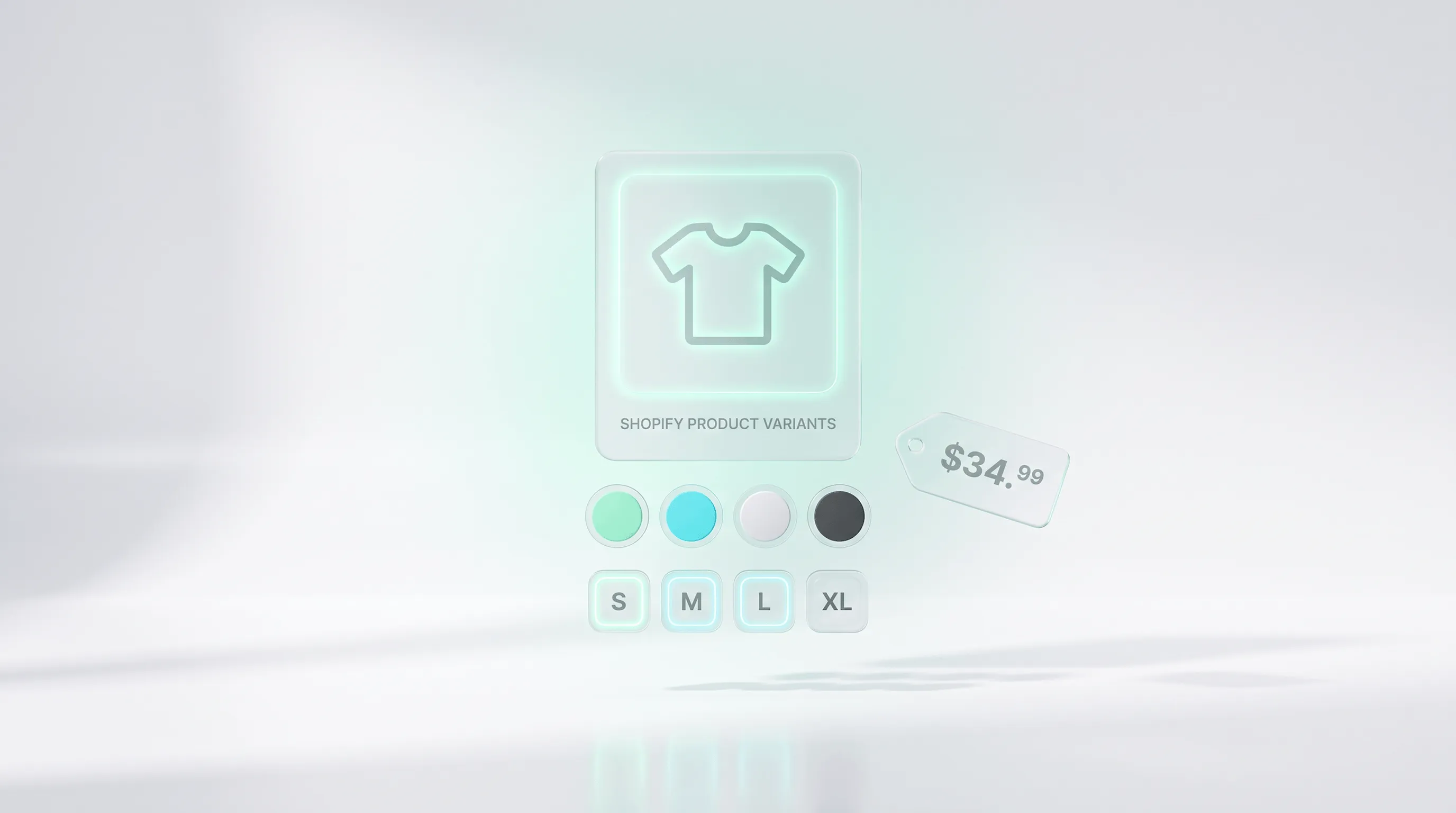

Ein T-Shirt in sechs Größen und acht Farben ist kein T-Shirt. Es sind 48 Produkte in einem. Wer Shopify Varianten einrichten will, merkt das spätestens dann, wenn Lagerbestand, Preis und Bild für jede einzelne Kombination stimmen müssen, nicht nur für das Hauptprodukt.
Die meisten Anleitungen zeigen nur den Grundschritt: Option anlegen, Wert eintragen, fertig. Was dabei fehlt, sind genau die Stellen, an denen Shopify Produktvarianten in der Praxis kippen: das Optionslimit, das Variantenlimit, Preise pro Variante, ein Bild je Kombination und die SEO-Fallstricke, die viele Shops erst nach dem Launch bemerken.
Dieser Leitfaden setzt genau dort an. Du erfährst, wie du Shopify Varianten von Grund auf richtig aufsetzt, wo die harten Limits liegen, wie du Preise und Bilder je Variante steuerst und welche Fehler dich später Zeit oder Rankings kosten.
Was sind Shopify Varianten?
Shopify Varianten, im internationalen Sprachgebrauch auch Shopify Product Variants oder kurz Shopify Variant genannt, sind die konkreten Ausprägungen eines Produkts, die durch eine oder mehrere Optionen entstehen. Eine Option ist die Kategorie, zum Beispiel Größe oder Farbe, eine Variante die tatsächliche Kombination, zum Beispiel „Größe M, Farbe Blau”.
Andere Shopsysteme sprechen hier oft von Produktvarianten, gemeint ist dasselbe Konzept: ein Hauptprodukt mit mehreren wählbaren Ausprägungen statt vieler einzelner Produkteinträge.
- Option: die Kategorie (Größe, Farbe, Material)
- Optionswert: die konkrete Ausprägung einer Option (S, M, L oder Rot, Blau, Grün)
- Variante: die Kombination aus einem oder mehreren Optionswerten, die als eigene Zeile im Lager, mit eigenem Preis und eigenem SKU existiert
Ein Produkt mit den Optionen Größe (S, M, L) und Farbe (Rot, Blau) erzeugt automatisch sechs Varianten: S/Rot, S/Blau, M/Rot, M/Blau, L/Rot, L/Blau. Jede dieser sechs Zeilen ist im Shopify-Backend eine eigenständige Variante mit eigenem Lagerbestand, eigener SKU und optional eigenem Preis.
Shopify Varianten einrichten: Schritt für Schritt
So richtest du Shopify Produktvarianten im Admin ein:
- Produkt öffnen: Gehe zu Produkte und öffne das gewünschte Produkt oder lege ein neues an.
- Varianten aktivieren: Scrolle zum Abschnitt „Varianten” und aktiviere „Dieses Produkt hat mehrere Optionen”.
- Option benennen: Trage den Namen der ersten Option ein, zum Beispiel „Größe”.
- Werte hinzufügen: Gib die einzelnen Optionswerte kommagetrennt ein, zum Beispiel S, M, L, XL.
- Weitere Option ergänzen: Klicke auf „Weitere Option hinzufügen” für Farbe, Material oder eine dritte Option.
- Varianten prüfen: Shopify erzeugt automatisch alle Kombinationen als Tabelle unterhalb der Optionen.
- Details je Variante pflegen: Öffne jede Variante einzeln, um Preis, Lagerbestand, SKU, Barcode und Gewicht individuell zu setzen.
Nach dem Speichern erscheint auf der Produktseite automatisch ein Auswahlfeld oder eine Swatch-Ansicht, abhängig davon, wie dein Theme Varianten darstellt. Wie stark sich Themes hierin unterscheiden, zeigt unser Artikel zur Shopify Theme-Auswahl.
Bestehende Shopify Produkte zu Varianten verknüpfen
Ein häufiger Fall, gerade nach einer Migration von einer anderen Plattform: Jede Farbe oder Größe existiert bereits als eigenständiges Produkt mit eigener URL, eigenen Reviews und eigenem SEO-Verlauf. Diese separaten Produkte lassen sich in Shopify zu Varianten eines einzigen Produkts verknüpfen, allerdings nicht per Knopfdruck.
So gehst du vor, wenn du mehrere Shopify Produkte verknüpfen willst:
- Lege ein neues Hauptprodukt an oder bestimme eines der bestehenden Produkte als Basis.
- Übertrage Titel, Beschreibung und Bilder in dieses Hauptprodukt.
- Aktiviere Varianten und trage die Optionswerte ein (z. B. alle Farben, die zuvor eigene Produkte waren).
- Übernimm Preis, Lagerbestand, SKU und Bild jeder alten Produktseite in die passende neue Variante.
- Lösche die alten Einzelprodukte erst, wenn alle Daten migriert sind, und richte 301-Weiterleitungen von den alten Produkt-URLs auf die neue Hauptproduktseite ein.
Für größere Kataloge mit hunderten Produkten, die zusammengeführt werden sollen, lohnt sich eine App wie Matrixify, die den Merge über CSV-Import automatisiert, statt jedes Produkt einzeln umzubauen.
Shopify Varianten-Limits: Wie viele Optionen und Varianten sind möglich?
Genau hier scheitern viele Shops mit größeren Sortimenten. Sie entdecken die Limits erst beim Anlegen, nicht vorher.
- Maximal 3 Optionen pro Produkt. Größe, Farbe und Material sind möglich, eine vierte Option, zum Beispiel zusätzlich „Muster”, nicht mehr im Standard.
- Maximal 2.048 Varianten pro Produkt. Shopify hat das frühere Limit von 100 Varianten 2024 auf 2.048 angehoben, das betrifft aber nur neuere Shops und Themes, die die Umstellung unterstützen.
- Ältere Shops und Themes arbeiten teils noch mit dem 100-Varianten-Limit, bis die Migration auf das neue System abgeschlossen ist. Wer schon jetzt mehr als 100 Varianten pro Produkt braucht, sollte im Admin prüfen, ob der Shop bereits auf das neue Limit migriert wurde.
- Nur ein Bild pro Variante ist im Standard vorgesehen, für mehrere Bilder je Variante brauchst du eine App oder eine individuelle Theme-Anpassung.
Rechnest du Optionswerte einfach durch, wird schnell klar, wie schnell ein Limit erreicht ist. 6 Größen mal 8 Farben mal 3 Materialien ergeben bereits 144 Varianten für ein einziges Produkt, ohne dass du eine einzige davon bewusst geplant hättest.
Varianten-Kombinationsrechner
Trage deine Optionen und Werte ein, der Rechner zeigt dir sofort, wie viele Varianten entstehen und ob du an ein Shopify-Limit stößt.
Shopify erlaubt maximal 3 Optionen pro Produkt (z. B. Größe, Farbe, Material). Lass ein Feld auf 0, wenn du nur zwei Optionen brauchst.
Zu viele Optionen: Shopify erlaubt maximal 3 pro Produkt. Über 2.048 Varianten: Das aktuelle Shopify-Limit ist überschritten. Über 100 Varianten: Passt in das neue Limit, aber prüfe Performance und Pflegeaufwand. Passt problemlos in jedes Shopify-Limit.
* Rechenweg: Anzahl Werte je Option multipliziert. Shopify-Limits: maximal 3 Optionen pro Produkt, maximal 2.048 Varianten pro Produkt (früher 100). Bei mehr Kombinationen helfen Bundle-Produkte oder Varianten-Apps.
Preis pro Variante: So steuerst du unterschiedliche Kosten
Preis pro Variante gehört zu den am häufigsten unterschätzten Funktionen. Nicht jede Ausführung eines Produkts muss gleich viel kosten, und Shopify erzwingt das auch nicht.
Typische Anwendungsfälle für individuelle Variantenpreise:
- Größenaufschlag: XXL-Größen brauchen mehr Material, also einen höheren Preis als S oder M
- Materialaufschlag: Bio-Baumwolle oder Leder als teurere Variante gegenüber dem Standardmaterial
- Personalisierungsaufschlag: eine Variante mit Gravur oder individuellem Aufdruck kostet mehr als die Standardausführung
- Mengenrabatt über Varianten: ein 3er-Pack als eigene Variante zu einem niedrigeren Stückpreis als die Einzelvariante
So setzt du es um: Öffne die jeweilige Variante im Produkt, trage im Feld „Preis” den individuellen Wert ein und aktiviere bei Bedarf einen „Vergleichspreis” für eine durchgestrichene Preisanzeige. Jede Variante speichert Preis und Vergleichspreis unabhängig von den übrigen Varianten desselben Produkts.
Bilder pro Variante einrichten
Ein Bild pro Variante gehört zu den Funktionen, die Kunden am stärksten erwarten und die im Standard am stärksten begrenzt sind.
So funktioniert es im Standard:
- Lade alle Produktbilder im Medienbereich des Produkts hoch.
- Öffne die einzelne Variante.
- Wähle im Feld „Medien” das passende Bild aus der bereits hochgeladenen Galerie aus.
Der Haken: Shopify erlaubt im Standard nur ein Bild je Variante, nicht mehrere. Für eine Farbvariante mit Frontal-, Rücken- und Detailansicht reicht das oft nicht aus.
Drei Lösungsansätze haben sich in der Praxis bewährt:
- Varianten-Apps mit Bildergalerie: Apps wie Variant Image Automator oder Easify Product Options ergänzen eine eigene Galerie je Variante.
- Theme-Anpassung: Ein individueller Codeblock verknüpft eine ganze Bildgruppe je Farboption, statt nur ein Einzelbild.
- Metafelder als Alternative: Eine File-Reference-Liste als Varianten-Metafeld speichert mehrere Bilder pro Variante, unabhängig vom Standardfeld. Wie das grundsätzlich funktioniert, erklärt unser Artikel zu Shopify Metafields.
Lagerbestand, SKU und Barcode je Variante
Jede Variante führt einen eigenen Lagerbestand. Das ist der Kern der gesamten Varianten-Logik: Ohne saubere Zuordnung entstehen Überverkäufe oder falsch angezeigte Verfügbarkeiten.
SKU-Strategie für Varianten
Baue eine konsistente SKU-Systematik auf, zum Beispiel PRODUKTKÜRZEL-GRÖSSE-FARBE (SHIRT-M-BLAU). Vermeide manuell vergebene, zufällige SKUs, sie erschweren spätere Bulk-Importe erheblich. Halte die SKU-Länge konsistent, damit Reports und Wawi-Abgleiche später fehlerfrei laufen.
Barcode je Variante
Trage bei physischem Verkauf, etwa über Shopify POS oder Marktplätze, für jede Variante einen eigenen EAN- oder UPC-Barcode ein. Fehlt der eigene Barcode, scannt die Kasse die falsche Ausführung oder verweigert den Scan komplett.
Lagerbestand-Tracking
Aktiviere „Lagerbestand verfolgen” je Variante, damit Shopify automatisch Verfügbarkeit und „Ausverkauft”-Status berechnet. Bei mehreren Lagerorten zeigt Shopify den Bestand je Standort und Variante separat an, wichtig für Shops mit mehreren Fulfillment-Zentren oder stationärem Verkauf.
Shopify Varianten und SEO: Der unterschätzte Faktor
Über Varianten und Suchmaschinenoptimierung spricht kaum eine Anleitung. Dabei entscheidet genau dieser Punkt oft über doppelten Content und verwässerte Rankings.
Das Kernproblem: Shopify hängt bei ausgewählter Variante einen URL-Parameter an (?variant=123456789). Technisch bleibt die URL dabei dasselbe Produkt, Google indexiert in der Regel korrekt nur die kanonische Hauptversion, solange dein Theme das rel=canonical-Tag sauber setzt.
Worauf du dabei achten solltest:
- Canonical-Tag prüfen: Kontrolliere im Quelltext, ob jede Variantenansicht auf die Produkt-Hauptseite verweist, nicht auf die eigene Parameter-URL
- Keine separaten Produktseiten je Variante anlegen: Ein Produkt mit sechs Farben braucht eine URL, keine sechs separaten Produkte mit fast identischem Text
- Beschreibungstext variantenneutral halten: Vermeide Formulierungen wie „nur in Blau erhältlich”, wenn das Produkt mehrere Farben führt
- Strukturierte Daten je Variante: Ein sauber gepflegtes Schema-Markup mit
Productundoffersje Variante verbessert die Chance auf Rich Snippets mit Preisspanne in den Suchergebnissen
Wie du Produktseiten insgesamt für Google optimierst, inklusive Struktur und Snippet-Chancen, zeigt unser Artikel zu Shopify Produktbeschreibungen für SEO. Einen umfassenderen Überblick über Sichtbarkeit im Shop insgesamt findest du im Artikel Shopify Tipps für mehr Sichtbarkeit.
Varianten-Metafelder: Wenn der Standard nicht reicht
Für Informationen, die je Variante unterschiedlich sind, aber im Standard kein eigenes Feld haben, sind Varianten-Metafelder die richtige Lösung. Ein paar Beispiele aus der Praxis:
- Gewicht je Größe, wenn sich Versandkosten je Variante unterscheiden
- Farbcode als Hex-Wert, um Swatches automatisiert im Theme darzustellen
- Individuelle Lieferzeit, wenn eine Farbe vorrätig ist und eine andere auf Nachbestellung
- Materialzusammensetzung, wenn sie sich je Variante unterscheidet, nicht nur je Produkt
Metafelder werden genau wie Produktmetafelder im Admin unter „Benutzerdefinierte Daten” angelegt, nur eben auf Ressourcentyp „Varianten” statt „Produkte”. Eine vollständige Einführung inklusive aller Datentypen findest du in unserem Leitfaden zu Shopify Metafields einrichten.
Varianten in großer Zahl pflegen: Bulk-Editing
Wer 50 Produkte mit je 20 Varianten pflegt, kann nicht jede Zeile einzeln öffnen. Dafür gibt es zwei praktikable Wege:
- Nativer Bulk-Editor: Über Produkte, Varianten bearbeiten öffnest du eine tabellarische Ansicht, in der du Preis, Lagerbestand und Verfügbarkeit für viele Varianten gleichzeitig anpasst.
- CSV-Import und -Export: Über Produkte exportieren oder importieren lassen sich Variantendaten außerhalb von Shopify in Excel oder Google Sheets bearbeiten und anschließend zurückspielen. Für komplexere Importe mit Bildzuordnung je Variante ist eine App wie Matrixify die verlässlichere Wahl gegenüber dem nativen CSV-Import.
Häufige Fehler bei Shopify Varianten
Das sind die Fehler, die uns in Kundenprojekten immer wieder begegnen:
- Doppelte Optionswerte: „Blau” und „blau” werden als zwei unterschiedliche Werte angelegt, statt als eine Variante zusammengeführt
- Falsche Reihenfolge der Größen: Eingabe in willkürlicher Reihenfolge statt S, M, L, XL, dadurch wirkt die Produktseite unsortiert
- Lagerbestand nicht auf Variantenebene getrennt: Der Gesamtbestand wird nur auf Produktebene gepflegt, dadurch verkauft der Shop ausverkaufte Größen munter weiter
- Verwaiste Varianten nach App-Deinstallation: Eine deinstallierte Varianten-App hinterlässt fehlerhafte oder doppelte Varianten, die manuell bereinigt werden müssen
- Zu viele Optionen für den tatsächlichen Bedarf: Eine dritte Option wird angelegt, obwohl zwei Werte reichen würden, das belastet das Optionslimit unnötig
- Variantenbild vergessen: Eine neue Farbvariante wird angelegt, aber kein passendes Bild zugeordnet, dadurch zeigt die Produktseite bei jeder Farbe dasselbe Standardbild
- SKU-Chaos bei nachträglichen Options-Änderungen: Wird eine Option später umbenannt oder ergänzt, verschiebt Shopify teils bestehende SKU-Zuordnungen, eine Kontrolle danach ist Pflicht
Shopify Varianten App: Wann sich der Einsatz lohnt
Der native Funktionsumfang reicht für die meisten Standard-Shops völlig aus. Eine zusätzliche Shopify Varianten App lohnt sich vor allem in diesen Fällen:
- Mehr als 3 Optionen benötigt: Infinite Options oder Bold Product Options ergänzen zusätzliche Auswahlfelder jenseits des Standardlimits
- Swatch-Darstellung statt Dropdown: Farboption als visuelles Farbmuster statt Textliste, für eine bessere Kaufentscheidung
- Mehrere Bilder je Variante: Variant Image Automator oder ähnliche Bildzuordnungs-Apps
- Variantenspezifische Personalisierung: Apps für Gravur, Textfelder oder Datei-Uploads je Variante
Jede zusätzliche App lädt zusätzliches JavaScript und kann die Ladezeit der Produktseite verlangsamen. Installiere nur Apps, deren Funktion du wirklich brauchst. Wie stark Apps die Performance beeinflussen und was du dagegen tust, erklärt unser Artikel zur Shopify Shop-Geschwindigkeit optimieren. Einen vollständigen Überblick über empfehlenswerte Apps findest du in Die besten Shopify Apps.
Varianten-Setup, das mit deinem Sortiment mitwächst
Wir bauen deine Shopify-Varianten-Architektur sauber auf, von Optionsstruktur über Preisregeln bis zur SEO-sicheren Darstellung im Theme. Im kostenlosen Erstgespräch schauen wir uns dein Sortiment konkret an.
FAQ: Shopify Varianten einrichten
Shopify erlaubt aktuell bis zu 2.048 Varianten pro Produkt. Ältere Shops und Themes arbeiten teils noch mit dem früheren Limit von 100 Varianten, bis die Migration auf das neue System abgeschlossen ist. Prüfe im Zweifel direkt im Produkt-Editor, welches Limit für deinen Shop gilt.
Maximal 3 Optionen pro Produkt, zum Beispiel Größe, Farbe und Material. Eine vierte Option ist im Standard nicht möglich. Für zusätzliche Auswahlfelder brauchst du eine App wie Infinite Options oder Bold Product Options.
Ja. Jede Variante speichert Preis und Vergleichspreis unabhängig von den übrigen Varianten desselben Produkts. Das eignet sich für Größenaufschläge, Materialaufschläge, Personalisierung oder Mengenrabatte über eine Pack-Variante.
Im Standard ist genau ein Bild pro Variante möglich. Für mehrere Bilder je Variante, zum Beispiel Frontal-, Rücken- und Detailansicht einer Farbe, brauchst du eine App oder eine individuelle Theme-Anpassung mit Varianten-Metafeldern.
In diesem Fall hilft nur eine strukturelle Lösung: separate Produkte für bestimmte Untergruppen, Bundle-Logik für Kombinationen oder eine spezialisierte App, die Kombinationen außerhalb des Standard-Variantensystems verwaltet.
Nicht, wenn dein Theme korrekt konfiguriert ist. Die Variantenansicht hängt einen URL-Parameter an, Google indexiert bei sauber gesetztem Canonical-Tag nur die kanonische Produktseite. Prüfe das regelmäßig in der Google Search Console.
Der native Bulk-Editor unter Produkte, Varianten bearbeiten erlaubt tabellarische Massenbearbeitung von Preis, Lagerbestand und Verfügbarkeit. Für komplexere Importe mit Bildzuordnung eignet sich eine App wie Matrixify besser als der native CSV-Import.
Varianten-Metafelder speichern zusätzliche Daten, die je Variante unterschiedlich sind, aber im Standard kein eigenes Feld haben, zum Beispiel Gewicht je Größe, Farbcode als Hex-Wert oder individuelle Lieferzeit. Sie werden im Admin unter Benutzerdefinierte Daten angelegt.
Prüfe zuerst im Produkt-Editor, ob dein Shop bereits auf das neue Limit von 2.048 Varianten migriert ist, dann reichen mehr als 100 Varianten meist problemlos aus. Ist dein Shop noch auf das alte Limit begrenzt, hilft eine Shopify Varianten App wie Infinite Options, eine Aufteilung in mehrere Produkte oder Bundle-Logik.
Ja. Dafür legst du ein Hauptprodukt mit den passenden Optionen an, überträgst Preis, Lagerbestand, SKU und Bild jeder alten Produktseite in die jeweilige Variante und richtest anschließend 301-Weiterleitungen von den alten Produkt-URLs ein, damit Rankings und Backlinks erhalten bleiben.
Fazit: Shopify Varianten sind Architektur, kein Klick-Task
Shopify Varianten einrichten klingt nach einer Fünf-Minuten-Aufgabe. In der Praxis ist es eine Architekturentscheidung. Wer Optionslimit, Variantenlimit, Preisstruktur, Bilder und SEO von Anfang an mitdenkt, spart sich spätere Umbauten am gewachsenen Sortiment.
Die häufigsten Probleme entstehen selten beim ersten Anlegen, sondern beim Wachstum: mehr Farben, mehr Größen, mehr Kombinationen, bis das Standard-System an seine Grenzen stößt. Genau an diesem Punkt zahlt sich eine durchdachte Struktur von Beginn an aus, statt eines nachträglichen Aufräumens.
Wird dein Sortiment komplexer und reicht der Standard nicht mehr aus, unterstützen wir dich beim Aufbau einer Varianten-Architektur, die mit deinem Katalog mitwächst.