
Du hast deinen Shopify-Shop eingerichtet, Produkte hochgeladen, alles fühlt sich gut an – aber die Adresse lautet immer noch meinshop.myshopify.com. Kein professioneller Eindruck, kein Vertrauen, kein Branding. Was fehlt, ist die eigene Domain mit Shopify verbunden.
In dieser Anleitung zeige ich dir genau, wie du eine eigene Domain mit Shopify verknüpfst – egal ob du deine Domain bei Strato, IONOS, 1&1, all-inkl oder einem anderen Anbieter registriert hast. Mit allen DNS-Einstellungen, Provider-spezifischen Schritt-für-Schritt-Anleitungen und einem vollständigen Troubleshooting für die häufigsten Fehler.
Warum die eigene Domain für deinen Shopify-Shop so wichtig ist
Eine eigene Domain ist kein Nice-to-have – sie ist die Grundlage, auf der du deine Marke aufbaust. Eine Adresse wie meineshop.myshopify.com signalisiert Kunden unbewusst: Dieser Shop ist nicht fertig. Das kostet dich Vertrauen, und Vertrauen kostet dich Umsatz.
Drei handfeste Gründe, warum du die eigene Shopify-Domain so schnell wie möglich einrichten solltest:
- Vertrauen und Professionalität – Kunden kaufen lieber bei
www.meinemarke.deals beimeinemarke.myshopify.com. Besonders bei Erstbesuchern ist der erste Eindruck entscheidend. - SEO-Vorteile – Eine eigene Domain mit Shopify verbunden bedeutet: alle deine SEO-Maßnahmen, Backlinks und Google-Signale landen auf deiner Marken-Domain – nicht auf einer myshopify-Subdomain.
- Markenaufbau – Deine Domain ist dein digitales Zuhause. Sie erscheint in E-Mails, auf Visitenkarten, in Werbeanzeigen. Je früher du mit einer eigenen Domain startest, desto schneller baust du Wiedererkennung auf.
Wenn du noch keine Domain hast und mehr über Aufbau und Auswahl lernen möchtest, lies unseren Artikel Was ist eine Domain? – dort erklären wir alles von Grund auf.
Die drei Wege zur eigenen Shopify-Domain
Bevor du anfängst, musst du wissen, welchen Weg du nehmen willst. Es gibt drei Möglichkeiten, wie du eine eigene Domain mit Shopify verbinden oder nutzen kannst:
| Option | Was passiert | Empfohlen für |
|---|---|---|
| Domain direkt bei Shopify kaufen | Shopify registriert die Domain und bindet sie automatisch ein | Wer noch keine Domain hat |
| Bestehende Domain verbinden | Deine Domain bleibt beim Anbieter (z. B. Strato, IONOS), DNS wird umgeleitet | Die häufigste Situation |
| Domain zu Shopify transferieren | Domain wechselt den Registrar und landet bei Shopify | Wer alles an einem Ort verwalten will |
Option 1: Domain direkt bei Shopify kaufen
Wenn du noch keine Domain besitzt, kannst du sie direkt über das Shopify-Backend registrieren. Das hat den Vorteil, dass alles automatisch konfiguriert wird – kein DNS-Gefummel nötig.
So geht es:
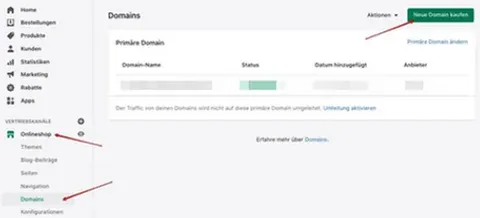
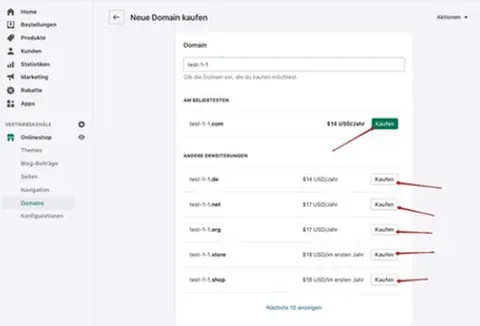
- Gehe im Shopify-Admin auf Onlineshop → Domains
- Klicke auf Neue Domain kaufen
- Gib deinen Wunschnamen ein und prüfe die Verfügbarkeit
- Shopify zeigt dir direkt verfügbare Endungen (.de, .com, .shop etc.) mit den Jahreskosten an
- Wähle deine Domain und klicke auf Kaufen
- Verifiziere deine E-Mail-Adresse (Pflicht für die Domain-Aktivierung)
- Shopify schaltet die Domain innerhalb von 48 Stunden frei
- Setze die neue Domain unter Onlineshop → Domains als primäre Domain
Was kostet eine Domain bei Shopify? Eine .de-Domain liegt bei ca. 11–15 €/Jahr, eine .com-Domain bei ca. 14–16 €/Jahr. Mehr zu den Gesamtkosten erfährst du in unserem Artikel Was kostet Shopify?
Option 2: Bestehende Domain mit Shopify verbinden (empfohlen)
Das ist der häufigste Fall: Du hast bereits eine Domain bei Strato, IONOS, 1&1, all-inkl oder einem anderen Anbieter registriert, und möchtest diese Domain mit Shopify verbinden.
Schritt 1: Domain in Shopify hinzufügen
- Gehe im Shopify-Admin auf Einstellungen → Domains (oder Onlineshop → Domains)
- Klicke auf Bestehende Domain verbinden
- Gib deine Domain ein (z. B.
meineshop.de) – ohnewww - Klicke auf Weiter
Schritt 2: Verbindungsmethode wählen
Shopify bietet zwei Methoden zur Domain-Verbindung:
Methode A – Automatisch verbinden: Shopify erkennt viele große Anbieter und übernimmt die DNS-Konfiguration automatisch. Falls der Button “Automatisch verbinden” erscheint, nutze ihn – es ist die schnellste und fehlerfreieste Variante.
Methode B – Manuell verbinden: Du trägst die DNS-Werte selbst in das Verwaltungspanel deines Domain-Anbieters ein. Diese Methode funktioniert bei jedem Anbieter, erfordert aber ein paar Minuten mehr.
Die richtigen DNS-Einstellungen für Shopify
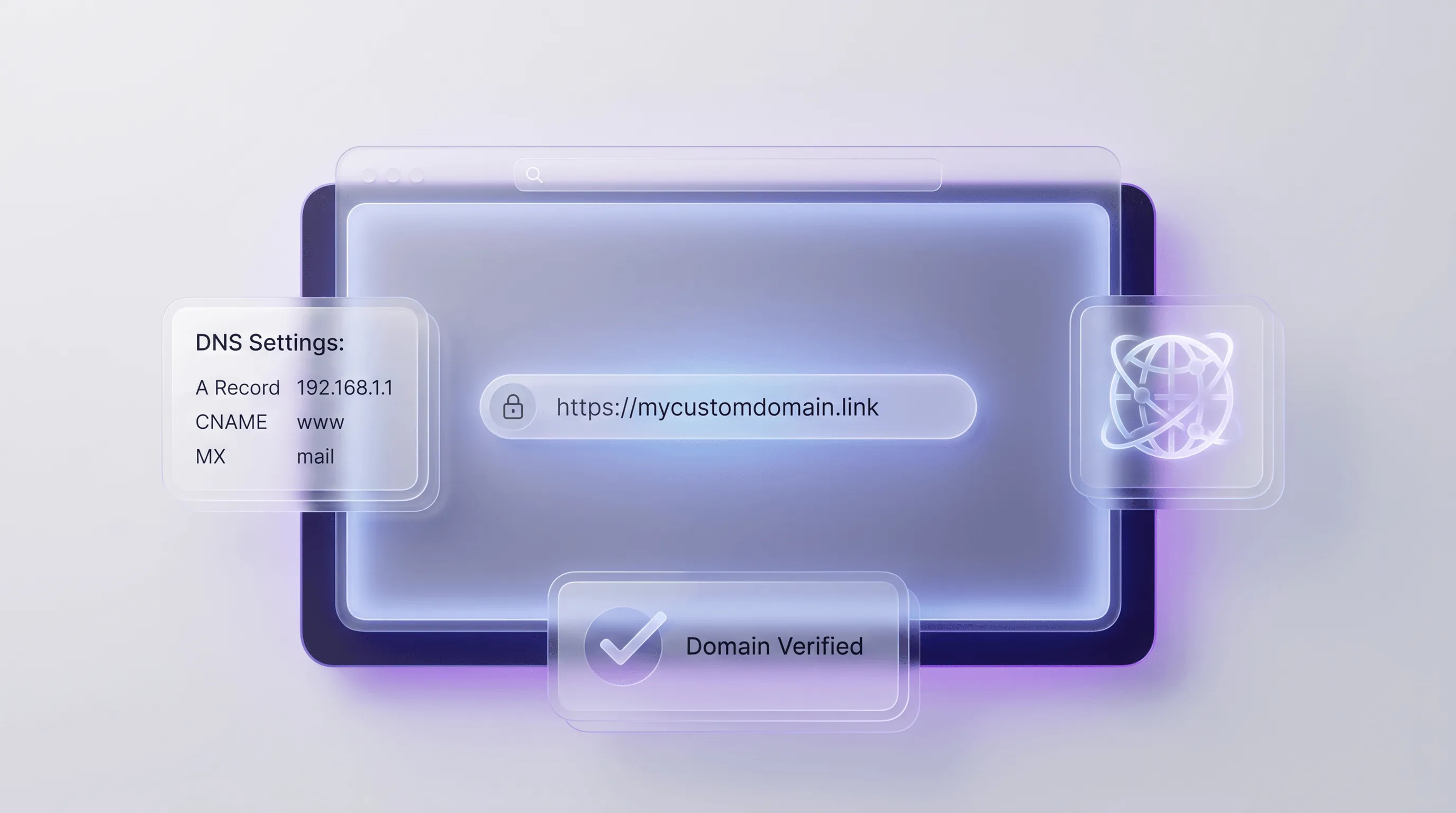
Wenn du die manuelle DNS-Konfiguration nutzt, brauchst du genau diese Werte. Trag sie exakt so in das DNS-Panel deines Anbieters ein:
| Eintragstyp | Name / Host | Wert / Ziel | Zweck |
|---|---|---|---|
| A | @ (oder leer) | 23.227.38.65 | Hauptdomain → Shopify |
| CNAME | www | shops.myshopify.com | www → Shopify |
| AAAA (optional) | @ (oder leer) | 2620:0127:f00f:5:: | IPv6-Unterstützung |
Was bedeuten diese Einträge?
- A-Record (Address Record): Verknüpft deine Domain direkt mit Shopifys IP-Adresse. Der
@-Eintrag steht für die Hauptdomain ohnewww. - CNAME (Canonical Name): Leitet alle Besucher von
www.deinedomain.dezushops.myshopify.comweiter. Shopify kümmert sich dann um die Weiterleitung zum richtigen Shop. - AAAA-Record: Optional, aber empfohlen – aktiviert IPv6-Unterstützung für maximale Kompatibilität.
Domain mit Shopify verbinden: Anleitungen nach Anbieter
Hier findest du die Schritt-für-Schritt-Anleitungen für die vier beliebtesten deutschen Domain-Anbieter. Scroll direkt zu deinem Anbieter.
Strato Domain mit Shopify verbinden
- Melde dich bei Strato in deinem Kundenkonto an
- Gehe zu Domains & Web → Domains
- Wähle deine Domain aus und klicke auf Domain verwalten
- Navigiere zu DNS-Einstellungen oder DNS-Verwaltung
- Entferne alle bestehenden A-Records für
@und alle CNAME-Einträge fürwww - Lege einen neuen A-Record an:
- Name/Host:
@(oder leer lassen) - Wert:
23.227.38.65
- Name/Host:
- Lege einen neuen CNAME-Record an:
- Name/Host:
www - Wert:
shops.myshopify.com
- Name/Host:
- Speichern und warten (15 Minuten bis 48 Stunden für die Propagation)
- Gehe zurück in deinen Shopify-Admin und bestätige die Domain
IONOS Domain mit Shopify verbinden
IONOS (früher 1&1) gehört zu den wenigen Anbietern, die Shopify’s automatische Verbindungsfunktion unterstützen.
Automatische Methode (empfohlen):
- Füge deine IONOS-Domain in Shopify unter Einstellungen → Domains → Bestehende Domain verbinden hinzu
- Shopify erkennt IONOS automatisch und zeigt den Button “Automatisch verbinden” an
- Klicke darauf und logge dich mit deinen IONOS-Zugangsdaten ein
- Bestätige die Verbindung – Shopify konfiguriert DNS automatisch
Manuelle Methode:
- Logge dich bei IONOS ein
- Gehe zu Domains & SSL → Domains
- Klicke neben deiner Domain auf das Zahnrad → DNS verwalten
- Lösche bestehende A-Records für
@und CNAME fürwww - Erstelle neuen A-Record: Host
@, Wert23.227.38.65 - Erstelle neuen CNAME: Host
www, Wertshops.myshopify.com - Speichern und in Shopify bestätigen
1&1 Domain mit Shopify verbinden
1&1 und IONOS sind dasselbe Unternehmen, daher gilt die Anleitung oben identisch für alte 1&1-Accounts. Falls dein Account noch unter der alten 1&1-Oberfläche läuft:
- Logge dich bei 1&1 ein
- Navigiere zu Meine Domains → DNS-Einstellungen
- Wähle deine Domain aus
- Passe A-Record und CNAME wie oben beschrieben an
all-inkl Domain mit Shopify verbinden
- Logge dich ins KAS von all-inkl ein
- Navigiere zu Domains → DNS-Werkzeuge
- Wähle deine Domain und gehe zu den DNS-Einstellungen
- Wichtig bei all-inkl: Deaktiviere zunächst den Wildcard-Eintrag (
*), falls vorhanden - Ändere oder erstelle den A-Record:
- Hostname: leer lassen (für
@) - Typ: A
- Wert:
23.227.38.65
- Hostname: leer lassen (für
- Erstelle oder ändere den CNAME-Record:
- Hostname:
www - Typ: CNAME
- Wert:
shops.myshopify.com.(mit Punkt am Ende!)
- Hostname:
- Speichern
Schritt 3: Shopify bestätigen und Domain aktivieren
Nachdem du die DNS-Einstellungen bei deinem Anbieter gesetzt hast:
- Gehe im Shopify-Admin auf Einstellungen → Domains
- Klicke auf deine Domain und dann auf Domain überprüfen
- Shopify prüft, ob die DNS-Einstellungen korrekt sind
Falls Shopify die Verbindung noch nicht bestätigt, liegt das meist an der DNS-Propagationszeit – lies dazu den nächsten Abschnitt.
Wie lange dauert die DNS-Propagation?
DNS-Änderungen werden nicht sofort weltweit sichtbar – sie müssen sich durch das globale DNS-System “propagieren”. Das bedeutet:
- Minimale Zeit: 15–30 Minuten (wenn alles optimal läuft)
- Typische Zeit: 1–4 Stunden für die meisten Nutzer weltweit
- Maximale Zeit: Bis zu 48 Stunden (bei ungünstigen TTL-Einstellungen der alten DNS-Records)
Während die Propagation läuft, ist es normal, dass deine Domain mal auf Shopify zeigt und mal auf den alten Server – das ist kein Fehler, sondern der Übergang.
SSL-Zertifikat in Shopify – alles was du wissen musst
Sobald Shopify deine Domain erkennt, startet automatisch die SSL-Zertifikats-Ausstellung. Das SSL-Zertifikat sorgt für die HTTPS-Verbindung (das Schloss in der Browserzeile) und ist bei Shopify kostenlos inklusive.
Wie lange dauert das SSL-Zertifikat? Typischerweise 15–60 Minuten nach erfolgreicher DNS-Propagation. In Einzelfällen bis zu 24 Stunden.
Im Shopify-Admin unter Einstellungen → Domains siehst du den Status direkt neben deiner Domain:
- 🟡 Ausstehend – Zertifikat wird noch ausgestellt
- 🟢 Verbunden – Alles funktioniert, HTTPS ist aktiv
Solange das Zertifikat ausstehend ist, funktioniert die Domain zwar bereits, aber Besucher sehen eine Sicherheitswarnung. Warte einfach, bis der Status auf “Verbunden” wechselt.
Was passiert mit meinen E-Mail-Adressen?
Das ist eine Frage, die viele übersehen – und dann unangenehm überrascht werden. Hier die wichtigste Regel:
Shopify verwaltet keine E-Mails. Wenn du E-Mail-Adressen auf deiner Domain nutzt (z. B. info@meineshop.de), musst du sicherstellen, dass die MX-Records (Mail Exchange Records) deiner Domain unverändert bleiben.
Solange du beim manuellen DNS-Setup nur A-Record und CNAME änderst und die MX-Records deines E-Mail-Anbieters nicht anfasst, bleiben deine E-Mails weiterhin funktionsfähig.
Wenn du deine Domain erst kürzlich bei Shopify erworben hast und noch keine E-Mails eingerichtet hast, ist das der richtige Zeitpunkt dafür. Die MX-Records trägst du dann einfach zusätzlich in den DNS-Einstellungen ein – unabhängig von den Shopify-Einträgen.
Primäre Domain in Shopify festlegen
Wenn du mehrere Domains hast (z. B. meineshop.de und meineshop.com), musst du genau eine davon als primäre Domain festlegen. Alle anderen Domains werden auf die primäre Domain weitergeleitet.
So gehst du vor:
- Gehe im Shopify-Admin auf Einstellungen → Domains
- Klicke auf Primäre Domain ändern
- Wähle die Domain, auf der dein Shop hauptsächlich erreichbar sein soll
- Speichern
Shopify setzt automatisch eine 301-Weiterleitung von allen Nicht-Primär-Domains auf die Hauptdomain. Das ist SEO-freundlich und stellt sicher, dass Besucher immer auf der richtigen URL landen.
Option 3: Domain zu Shopify transferieren
Neben dem Verbinden gibt es auch den vollständigen Transfer: Dabei wechselt die Domain ihren Registrar und wird bei Shopify verwaltet. Das macht Sinn, wenn du alles zentral verwalten willst.
Voraussetzungen für einen Domain-Transfer zu Shopify:
- Die Domain muss mindestens 60 Tage alt sein
- Die Domain darf nicht gesperrt sein (kein “Registrar-Lock”)
- Du benötigst den Autorisierungscode (EPP-Code / Auth-Code) von deinem aktuellen Anbieter
Troubleshooting: Die häufigsten Fehler beim Shopify-Domain-Verbinden
Problem 1: SSL-Zertifikat bleibt “ausstehend” nach 24 Stunden
Ursache: Häufig sind noch alte A-Records oder ein Cloudflare-Proxy aktiv.
Lösung:
- Prüfe bei deinem DNS-Anbieter, ob alle alten A-Records für
@gelöscht sind - Falls du Cloudflare nutzt: Stelle sicher, dass der Proxy-Status auf “DNS only” (grauer Wolken-Status) gesetzt ist, nicht auf “Proxied” (orangene Wolke). Shopify und Cloudflare-Proxy sind nicht kompatibel für SSL.
- Warte weitere 24 Stunden nach der Änderung
Problem 2: Domain zeigt noch den alten Shop / 404-Fehler
Ursache: DNS-Propagation noch nicht abgeschlossen, oder der A-Record ist noch falsch.
Lösung:
- Prüfe mit
dnschecker.org, ob dein A-Record bereits auf23.227.38.65zeigt - Falls noch alter Wert sichtbar: Warte oder reduziere die TTL bei deinem Anbieter (auf 300 Sekunden) und warte erneut
- Prüfe im Shopify-Admin, ob die Domain als “Verbunden” angezeigt wird
Problem 3: “Automatisch verbinden” Button erscheint nicht
Ursache: Dein Anbieter wird von Shopify nicht automatisch erkannt.
Lösung: Nutze die manuelle DNS-Konfiguration aus diesem Artikel. Alle Anbieter, die benutzerdefinierte DNS-Einstellungen erlauben, können manuell verbunden werden.
Problem 4: CNAME-Fehler bei der Verbindung
Ursache: Einige Anbieter erlauben keinen CNAME-Eintrag für die Hauptdomain (@). Das ist technisch korrekt (CNAME auf Root-Domain ist nicht erlaubt) – deshalb nutzt Shopify für die Hauptdomain auch einen A-Record, nicht einen CNAME.
Lösung: Der CNAME gehört ausschließlich auf www, nicht auf @. Prüfe, ob du das korrekt eingetragen hast.
Problem 5: Domain verbunden, aber myshopify.com-URL erscheint noch
Lösung: Stelle sicher, dass die neue Domain als primäre Domain festgelegt ist (Einstellungen → Domains → Primäre Domain). Nur die primäre Domain wird für den Shop genutzt.
Problem 6: DNSSEC-Konflikt
Ursache: Manche Domain-Anbieter aktivieren automatisch DNSSEC. Shopify unterstützt DNSSEC aktuell nicht vollständig – das kann zu SSL-Fehlern führen.
Lösung: Deaktiviere DNSSEC in den Domain-Einstellungen deines Anbieters. Bei Strato und IONOS findest du die Option meist unter “Sicherheit” oder “DNSSEC-Verwaltung” in den Domain-Einstellungen.
Shopify-Shop professionell einrichten lassen?
Von der Domain-Einrichtung bis zum fertigen Shop: Wir begleiten dich bei jedem Schritt. Als zertifizierte Shopify-Agentur übernehmen wir die technische Einrichtung, damit du dich auf dein Business konzentrieren kannst.
Domain mit Shopify verbinden: Die Checkliste
Bevor du fertig bist, prüfe alle Punkte:
- Domain beim Anbieter konfiguriert – A-Record und CNAME korrekt gesetzt
- Bestehende alte Einträge gelöscht – Keine Konflikte durch alte A-Records
- Wildcard-Einträge (
*) entfernt – Falls vorhanden - Domain in Shopify hinzugefügt – Unter Einstellungen → Domains
- DNS-Propagation abgewartet – Mindestens 1 Stunde (besser 4h)
- SSL-Status auf “Verbunden” – Im Shopify-Admin bestätigt
- Primäre Domain festgelegt – Die gewünschte Hauptdomain ausgewählt
- E-Mail-Adressen geprüft – MX-Records unverändert, E-Mails funktionieren noch
Shopify Domain verbinden und mehr aus deinem Shop herausholen
Das Verbinden der Domain ist ein wichtiger erster Schritt – aber erst der Anfang. Wenn du einen neuen Shop aufbaust oder von einer anderen Plattform zu Shopify wechselst, lies auch:
- Shopify Migration: So wird dein Umzug zum Erfolg – Für alle, die von WooCommerce, Magento oder anderen Plattformen kommen
- Deinen Shopify Shop erstellen lassen – Wann es sich lohnt, einen Profi zu beauftragen
- Shopify SEO: Mehr Sichtbarkeit auf Google – Wie du nach dem Domain-Setup Rankings aufbaust
Häufig gestellte Fragen
Gehe im Shopify-Admin auf Einstellungen → Domains → Bestehende Domain verbinden. Gib deine Domain ein. Entweder nutzt du die automatische Verbindung (wenn Shopify deinen Anbieter erkennt) oder du trägst manuell einen A-Record (23.227.38.65) und einen CNAME (www → shops.myshopify.com) in die DNS-Einstellungen deines Domain-Anbieters ein.
Du benötigst zwei Einträge: (1) A-Record: Host @ oder leer, Wert 23.227.38.65. (2) CNAME: Host www, Wert shops.myshopify.com. Optional: AAAA-Record für IPv6 (2620:0127:f00f:5::). Lösche vor dem Eintragen alle bestehenden A-Records und CNAMEs für @ und www.
Ja, eine Strato-Domain lässt sich problemlos mit Shopify verbinden. Gehe in deinem Strato-Kundenkonto zu Domains → DNS-Einstellungen, lösche bestehende A-Records und CNAMEs für @ und www, und trage die Shopify-Werte ein (A-Record: 23.227.38.65, CNAME: shops.myshopify.com). Die Verbindung wird nach der DNS-Propagation (1–48 Stunden) aktiv.
Die DNS-Propagation dauert zwischen 15 Minuten und 48 Stunden – je nach TTL der alten DNS-Records und deinem DNS-Anbieter. Im Durchschnitt sind Änderungen nach 1–4 Stunden weltweit sichtbar. Mit Tools wie dnschecker.org kannst du den aktuellen Stand prüfen.
Eine .de-Domain kostet bei Shopify ca. 11–15 €/Jahr, eine .com-Domain ca. 14–16 €/Jahr. Bei einem Shopify-Plan ist keine Domain inklusive – sie kommt immer als Zusatzkosten dazu. Beim direkten Kauf über Shopify wird die Domain automatisch konfiguriert, kein manuelles DNS-Setup nötig.
Ja – IONOS ist einer der wenigen Anbieter, die Shopifys automatische Verbindungsfunktion unterstützen. Wenn du deine IONOS-Domain in Shopify eingibst, erscheint der Button 'Automatisch verbinden'. Klicke darauf, logge dich mit deinen IONOS-Zugangsdaten ein, und Shopify konfiguriert die DNS-Einstellungen automatisch.
Nicht, wenn du es richtig machst. Ändere beim manuellen DNS-Setup ausschließlich den A-Record und den CNAME-Eintrag für www. Lass alle MX-Records (zuständig für E-Mail-Zustellung) unberührt. So bleiben deine E-Mail-Adressen vollständig funktionsfähig.
Das ist normal während der DNS-Propagation. Sobald Shopify die neue Domain korrekt auflösen kann, wird das SSL-Zertifikat automatisch ausgestellt (kostenlos via Let's Encrypt). Wenn der Status nach 24 Stunden noch immer 'ausstehend' ist, prüfe: Gibt es noch alte A-Records bei deinem Anbieter? Ist Cloudflare-Proxy aktiv (muss deaktiviert sein)? Ist DNSSEC aktiv (muss deaktiviert sein)?
Ja. Du kannst beliebig viele Domains mit Shopify verbinden. Alle Domains außer der primären Domain werden automatisch per 301-Weiterleitung auf die Hauptdomain umgeleitet. So kannst du z. B. sowohl meineshop.de als auch meineshop.com verbinden, und beide landen auf derselben primären Domain.
Beim Verbinden bleibt deine Domain beim bisherigen Anbieter – du lenkst sie per DNS auf Shopify um. Beim Transfer wechselt die Domain den Registrar und wird bei Shopify verwaltet. Das Verbinden ist schneller (Minuten), der Transfer dauert 5–7 Tage, erfordert einen EPP-Code und eine mind. 60 Tage alte Domain. Für die meisten Shop-Betreiber ist das Verbinden die bessere Option.
Statt eines A-Records für @ trägst du einen CNAME für die Subdomain ein: Host: shop, Wert: shops.myshopify.com. In Shopify gibst du dann shop.meinedomain.de als Domain an. Subdomains eignen sich, wenn du die Hauptdomain bereits für eine andere Website nutzt (z. B. WordPress) und Shopify nur auf einer Subdomain laufen soll.
Bereit für mehr Umsatz mit Shopify?
Domain verbunden, Shop bereit – jetzt geht es um Wachstum. Wir sind zertifizierte Shopify-Partner und helfen dir, deinen Shop mit datengetriebenen Strategien auf das nächste Level zu bringen.