
Weißt du, welche Produkte deine Shopify-Kunden ansehen, bevor sie kaufen? Auf welchen Seiten sie abspringen? Woher sie kommen? Shopify Analytics beantwortet diese Fragen nur teilweise. Wer sein Shopify Tracking wirklich verstehen will, kommt an Google Analytics 4 nicht vorbei.
Seit dem 1. Juli 2023 ist Google Analytics 4 (GA4) der einzige von Google unterstützte Standard. Universal Analytics ist dauerhaft abgeschaltet. Die technische Einrichtung ist in einer Stunde erledigt. Was danach zählt: DSGVO-Konfiguration, Consent Mode v2 und warum GA4 und Shopify nie exakt dieselben Zahlen zeigen.
Was ist Google Analytics 4 und warum ist es relevant für Shopify?
Google Analytics 4 ist das aktuelle Webanalysetool von Google. Es löst seit dem 1. Juli 2023 Universal Analytics (UA) dauerhaft ab. Wer noch einen UA-basierten Setup hat, erhält seit diesem Datum keine neuen Daten mehr. Der Wechsel auf GA4 ist nicht optional.
Was GA4 anders macht als sein Vorgänger
GA4 arbeitet event-basiert, nicht mehr session-basiert. Jede Interaktion eines Nutzers (Seitenaufruf, Produktklick, Warenkorb hinzufügen, Kauf) wird als einzelnes Ereignis getrackt. Das ermöglicht eine deutlich genauere Analyse der Kaufreise.
Für Shopify-Händler heißt das konkret:
- GA4 trackt geräteübergreifend: Nutzer, die auf dem Smartphone stöbern und am Desktop kaufen, werden als eine Person erkannt
- GA4 liefert Conversion-Daten direkt an Google Ads, wenn beide Konten verknüpft sind
- GA4 analysiert nicht nur E-Commerce-Daten, sondern auch Content-Performance und Nutzerverhalten auf jeder einzelnen Seite
- GA4 nutzt bei fehlendem Cookie-Consent modellierte Daten, kein vollständiger Datenverlust
Shopify Analytics vs. Google Analytics 4: Wann was nutzen?
Viele Händler glauben, sie müssen sich entscheiden. Das ist falsch. Beide Tools haben unterschiedliche Stärken, die sich ergänzen.
| Kriterium | Shopify Analytics | Google Analytics 4 |
|---|---|---|
| Bestelldaten und Umsatz | Sehr präzise (direkt aus Shopify) | Leicht abweichend (Ad-Blocker, Browser-Datenschutz) |
| Traffic-Quellen und Akquisition | Begrenzt | Sehr detailliert |
| Nutzerverhalten auf Seiten | Nicht vorhanden | Vollständig |
| Zielgruppen für Retargeting | Nicht vorhanden | Über Google Ads nutzbar |
| Funnel-Analyse und Kaufreise | Begrenzt | Vollständig |
| DSGVO-Anforderungen | Keine Extra-Einrichtung | Cookie-Consent und Consent Mode v2 |
| Geräteübergreifendes Tracking | Nicht vorhanden | Ja |
| Kosten | In Shopify enthalten | Kostenlos |
Shopify Analytics bleibt die zuverlässigere Quelle für Umsatz- und Bestellreporting. Für Nutzerverhalten, Traffic-Quellen und Kampagnen-Optimierung ist Google Analytics Shopify die bessere Wahl. Welche KPIs dabei wirklich wichtig sind, erklärt unser Überblick zu E-Commerce-Kennzahlen und KPIs im Marketing.
GA4 korrekt einrichten und endlich verlässliche Tracking-Daten für deinen Shopify-Shop?
Wir richten Google Analytics 4 für deinen Shopify-Shop ein, inklusive Consent Mode v2, E-Commerce-Tracking und Google Ads Verknüpfung.
Methode 1: Shopify Google Analytics verbinden über die Google Channel App
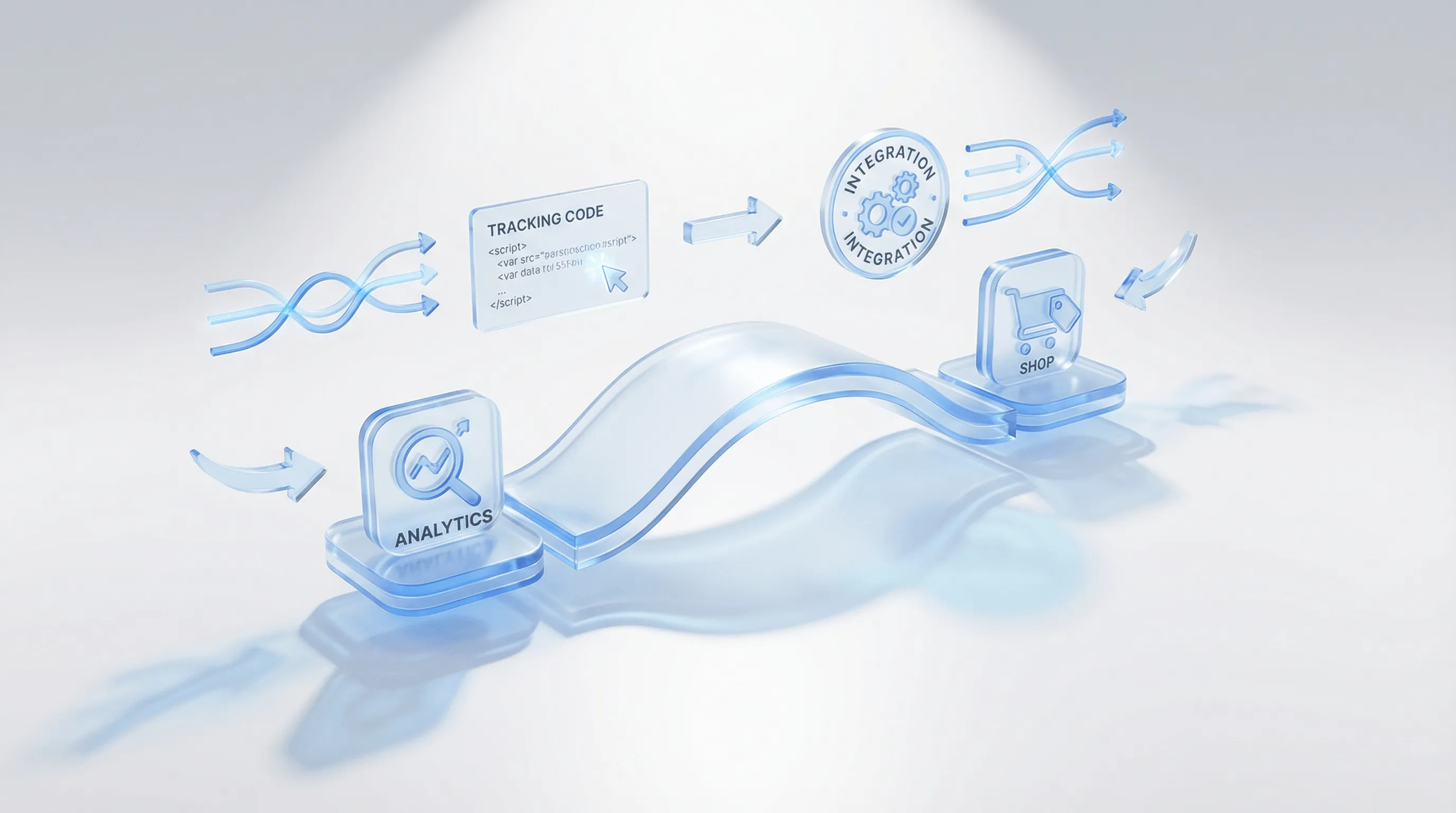
Die Google Channel App ist die offizielle Shopify-Integration für Google Analytics. Sie verbindet GA4 mit deinem Shop ohne Code-Kenntnisse und ist für die meisten Shopify-Händler die richtige Wahl.
Schritt 1: GA4-Property anlegen
Öffne analytics.google.com und melde dich mit deinem Google-Konto an.
- Klicke auf “Verwaltung” (Zahnrad-Symbol unten links)
- Klicke auf “Konto erstellen” und vergib einen Kontonamen, zum Beispiel den Namen deines Shops
- Klicke auf “Weiter” und lege eine Property an: Name der Property, Zeitzone Deutschland, Währung EUR
- Wähle als Branche “E-Commerce und Handel” und als Unternehmensgröße die passende Option
- Wähle als Ziel “Mehr Umsatz mit dem Unternehmen erzielen”
Du siehst anschließend den Einrichtungsassistenten für deinen ersten Datenstrom.
Schritt 2: Web-Datenstrom einrichten
- Wähle “Web” als Datenstromtyp
- Gib die URL deines Shopify-Shops ein (z.B. dein-shop.de)
- Vergib einen Datenstrom-Namen (z.B. “Shopify Shop DE”)
- Verbesserte Messung auf “Aktiviert” belassen
Nach der Erstellung siehst du deine Messung-ID. Sie beginnt mit “G-” und besteht aus 10 Zeichen (z.B. G-ABC1234567). Notiere diese ID, du brauchst sie in Schritt 4.
Schritt 3: Google & YouTube App in Shopify installieren
- Öffne deinen Shopify-Admin und gehe zu “Apps und Vertriebskanäle”
- Suche im Shopify App Store nach “Google & YouTube” (offizielle Google-App, kostenlos)
- Klicke auf “Hinzufügen” und bestätige die Berechtigungen
- Nach der Installation öffne die App und klicke auf “Einrichten”
Schritt 4: GA4-Property mit Shopify verbinden
- In der Google & YouTube App: Klicke auf “Google Analytics” im Menü
- Wähle das Google-Konto, in dem du deine GA4-Property erstellt hast
- Wähle die Property aus Schritt 1
- Bestätige die Verbindung
Shopify sendet jetzt automatisch alle E-Commerce-Events an deine GA4-Property.
Schritt 5: Verbindung verifizieren
Öffne in GA4 den Bericht “Echtzeit” (linkes Menü). Besuche deinen Shopify-Shop in einem anderen Tab. Nach wenigen Sekunden solltest du unter “Aktive Nutzer in den letzten 30 Minuten” mindestens 1 sehen. Wenn ja, funktioniert das Shopify Google Analytics Tracking korrekt.
Methode 2: Google Analytics 4 über den Google Tag Manager einrichten
Der Google Tag Manager (GTM) ist ein Tool, das alle Tracking-Codes deines Shops zentral verwaltet. Wer neben GA4 auch Meta Pixel oder TikTok Pixel nutzt, mehr dazu im Guide zum Facebook Pixel für Shopify einrichten, sollte GTM als zentrale Schaltzentrale nutzen.
Wann GTM statt nativer Google Channel App sinnvoll ist
GTM macht Sinn, wenn:
- Du mehrere Tracking-Tools parallel nutzt (GA4, Meta Pixel, Google Ads Conversion Tag)
- Du Consent Mode v2 sauber und flexibel umsetzen willst
- Du benutzerdefinierte Events tracken möchtest, die Shopify nicht automatisch sendet
- Du mittelfristig Server-Side Tracking einrichten willst
GTM-Container in Shopify einbinden
- Erstelle einen GTM-Container unter tagmanager.google.com (Konto erstellen, Container-Typ “Web”)
- Kopiere den GTM-Container-Code. Er besteht aus zwei Teilen: einen für den
<head>-Bereich und einen für den<body>-Bereich - In Shopify: Gehe zu “Onlineshop”, dann “Themes”, dann “Bearbeiten” über das Drei-Punkte-Menü, dann “Code bearbeiten”
- Öffne
theme.liquidund füge den<head>-Teil direkt nach dem öffnenden<head>-Tag ein - Füge den
<body>-Teil direkt nach dem öffnenden<body>-Tag ein
GA4-Tag in GTM konfigurieren
- Im GTM-Container: “Tags” aufrufen und “Neu” klicken
- Tag-Typ: “Google Analytics: GA4-Konfiguration” wählen
- Messung-ID: deine G-XXXXXXXX-ID eintragen
- Trigger: “All Pages” (Alle Seiten) setzen
- Tag speichern und Container veröffentlichen
Verifizierung mit GTM Preview Mode
Öffne im GTM-Dashboard “Vorschau” und gib deine Shop-URL ein. Der GTM Debug-Modus zeigt dir auf jeder Seite, welche Tags aktiv sind. Prüfe, ob der GA4-Tag auf allen Seiten feuert.
Die 7 GA4-E-Commerce-Events, die Shopify automatisch sendet
Nach der Verbindung über die Google Channel App sendet Shopify automatisch diese sieben Standard-Events an GA4. Keine zusätzliche Konfiguration nötig.
| Event-Name | Was wird getrackt | Wo in GA4 sichtbar |
|---|---|---|
page_view | Jeder Seitenaufruf | Berichte, Engagement, Seiten und Screens |
view_item | Produktseite aufgerufen | Berichte, E-Commerce, Artikel-Liste |
add_to_cart | Produkt in den Warenkorb gelegt | Berichte, E-Commerce, Warenkorb |
begin_checkout | Checkout gestartet | Berichte, E-Commerce, Kaufabschluss |
add_payment_info | Zahlungsdaten eingegeben | Berichte, E-Commerce, Kaufabschluss |
purchase | Kauf abgeschlossen | Berichte, E-Commerce, Käufe |
search | Suche im Shop durchgeführt | Berichte, Engagement, Ereignisse |
Diese sieben Events bilden den vollständigen Checkout-Funnel ab. In GA4 unter “E-Commerce-Käufe” siehst du, auf welchem Schritt Nutzer abbrechen. Konkrete Ansätze zur Optimierung erklärt der Shopify Checkout Guide 2026.
GA4 E-Commerce-Daten richtig lesen und in konkrete Umsatzsteigerungen übersetzen?
Wir analysieren deinen GA4-Funnel, identifizieren Abbruchpunkte und zeigen dir, wo Optimierungen den größten Effekt haben.
DSGVO und Consent Mode v2: Was Shopify-Händler in Deutschland wissen müssen
Ein falsch konfiguriertes Google Analytics Shopify Setup hat in Deutschland datenschutzrechtliche Konsequenzen.
Warum Cookie-Consent auch mit GA4 Pflicht bleibt
GA4 anonymisiert IP-Adressen automatisch. Das löst das DSGVO-Problem aber nicht vollständig: Der Datentransfer auf US-Server ist nach wie vor einwilligungspflichtig. Ein Cookie-Consent-Banner ist Pflicht, bevor GA4 Daten trackt.
Wie du deinen Cookie-Banner rechtssicher gestaltest und gleichzeitig die Conversion nicht ruinierst, erklärt unser Guide: Cookie-Banner Pflicht 2025.
Was ist der Google Consent Mode v2?
Consent Mode v2 ist eine Schnittstelle von Google, die GA4 und Google Ads mitteilt, welche Einwilligungen ein Nutzer gegeben hat. Er ist seit dem 6. März 2024 verpflichtend für alle, die GA4 mit Google Ads-Werbefunktionen nutzen.
Consent Mode v2 steuert vier Parameter:
analytics_storage: Darf GA4 Tracking-Cookies setzen?ad_storage: Darf Google Ads Cookies setzen?ad_user_data: Darf Google Nutzerdaten für Werbemessung verwenden?ad_personalization: Darf Google personalisierte Werbung schalten?
Ohne Consent Mode v2 verlierst du seit März 2024 Conversion-Daten für Google Ads und kannst keine GA4-Zielgruppen für Remarketing nutzen.
Was passiert ohne Consent Mode v2?
Ohne Consent Mode v2: Lehnt ein Nutzer Cookies ab, sieht GA4 diesen Nutzer gar nicht. Mit Consent Mode v2: GA4 aktiviert “Modeled Conversions”, statistische Hochrechnungen auf Basis der Nutzer, die zugestimmt haben. Das bedeutet deutlich weniger Datenverlust bei Cookie-Verweigerung.
Empfohlene Cookie-Management-Plattformen für Shopify
| CMP | Shopify-Integration | Consent Mode v2 | Preis |
|---|---|---|---|
| Cookiebot (Usercentrics) | Script + App | Ja, nativ | ab 9 EUR/Mo |
| iubenda | App | Ja | ab 9 EUR/Mo |
| Consentmo | Shopify App | Ja | ab 0 EUR/Mo |
| Shopify Privacy App | Nativ in Shopify | Eingeschränkt | kostenlos |
Hinweis: Die native Shopify Customer Privacy API reicht für einfache Setups. Für Shops mit aktivem Google Ads Tracking empfehlen wir eine dedizierte CMP.
Warum Shopify und Google Analytics 4 unterschiedliche Zahlen zeigen
Fast jeder Händler bemerkt es nach dem GA4 Setup: Shopify zeigt 100 Bestellungen, GA4 zeigt 87. Das ist kein Tracking-Fehler, sondern hat drei konkrete Ursachen.
Ursache 1: Ad-Blocker und Browser-Datenschutz
Zwischen 10 und 30% der Desktop-Nutzer haben Ad-Blocker installiert. Diese blockieren GA4-Tracking-Skripte vollständig. Auch Safari-Nutzer (iOS, macOS) sind durch Intelligent Tracking Prevention (ITP) teilweise geschützt. GA4 sieht diese Käufe nicht.
Ursache 2: Shopify Checkout auf anderer Domain
Shops mit bestimmten Konfigurationen leiten den Checkout auf eine separate Shopify-Domain um (checkout.shopify.com). GA4 trackt dann den Checkout nicht vollständig, weil der Seitenübergang als neue Session gewertet wird.
Lösung: Shopify One-Page Checkout (seit 2023 Standard für neue Shops) und korrekte Cross-Domain-Tracking-Konfiguration in GA4.
Ursache 3: Cookie-Consent-Verweigerung
Nutzer, die den Cookie-Consent ablehnen, werden von GA4 nicht getrackt (ohne Consent Mode v2) oder nur modelliert erfasst (mit Consent Mode v2). Shopify zählt trotzdem jede Bestellung direkt im System.
Faustregel: GA4-Zahlen liegen typischerweise 10 bis 25% unter den Shopify-Zahlen. Das ist normal. Wichtig sind Trends über Zeit, nicht absolute Zahlen im Vergleich.
Diese GA4-Berichte sind für Shopify-Händler am wichtigsten
Eine ausführliche Erklärung aller GA4-Berichte für Shopify findest du im Artikel Google Analytics für Shopify richtig nutzen. Vier Berichte sollte jeder Shopify-Händler von Anfang an nutzen.
Echtzeit-Bericht
Unter “Echtzeit” siehst du, was gerade auf deinem Shop passiert. Nützlich zur Verifikation nach dem Setup und zur Kontrolle bei Kampagnenstarts oder Aktionen.
Akquisitionsbericht: Woher kommen deine Besucher?
Unter “Berichte”, dann “Akquisition”, dann “Traffic-Akquisition” siehst du alle Traffic-Quellen: organische Suche, bezahlte Anzeigen, Social Media, E-Mail, Direktbesuche. Diese Tabelle ist die Grundlage für jede Marketing-Budget-Entscheidung.
Sie ist auch die Basis für deinen ROAS-Vergleich zwischen Kanälen: Wenn du weißt, welcher Kanal welchen Umsatz bringt, kannst du Budget gezielt dort einsetzen, wo es sich lohnt.
Conversion-Funnel: Wo springen Nutzer ab?
Unter “Erkunden”, dann “Trichteranalyse” baust du einen Funnel von der Produktseite bis zum Kauf. Du siehst auf einen Blick, auf welchem Schritt wie viele Nutzer abspringen und kannst gezielt gegensteuern.
Die Verbindung zur Conversion Rate Optimierung für Shopify liegt auf der Hand: Ohne Funnel-Daten optimierst du im Blindflug.
E-Commerce-Käufe-Bericht: Welche Produkte laufen?
Unter “Berichte”, dann “E-Commerce”, dann “E-Commerce-Käufe” siehst du Umsatz, Kaufhäufigkeit und durchschnittlichen Bestellwert je Produkt. Der wichtigste Bericht für Sortiments- und Pricing-Entscheidungen.
GA4 für Shopify: Verbindung mit Google Ads und Search Console
GA4 liefert deutlich mehr, wenn Google Ads und Search Console angebunden sind.
GA4 mit Google Ads verknüpfen
Unter “Verwaltung” in GA4 kannst du dein Google Ads-Konto verknüpfen. Danach:
- GA4-Conversions werden direkt in Google Ads importierbar
- GA4-Zielgruppen (z.B. alle Nutzer, die Produkt X angesehen aber nicht gekauft haben) können als Remarketing-Audiences genutzt werden
- Kampagnendaten aus Google Ads fließen zurück in GA4-Berichte für die Akquisitionsanalyse
GA4 mit Google Search Console verknüpfen
Unter “Verwaltung”, dann “Search Console-Links” verknüpfst du deine GSC-Property. Danach siehst du in GA4, welche organischen Suchbegriffe Traffic auf welche Seiten bringen, eine direkte Entscheidungsgrundlage für SEO.
GA4 Setup-Checkliste: Ist dein Shopify-Tracking vollständig?
GA4 Setup-Checkliste: Ist dein Shopify-Tracking vollständig eingerichtet?
Hake ab, was du bereits eingerichtet hast. Die Checkliste zeigt dir, wie vollständig dein Google Analytics 4 Setup ist.
Einschätzung
Gut aufgestellt. Dein GA4 Setup ist vollständig. Jetzt geht es darum, die Daten regelmäßig zu nutzen: Schau wöchentlich in die Akquisitions- und Conversion-Berichte und leite konkrete Optimierungen ab.
Solide Basis, aber Lücken vorhanden. Die wichtigsten Punkte fehlen noch: Consent Mode v2 und die Verknüpfung mit Google Ads sind besonders kritisch, wenn du Kampagnen schaltest. Ohne diese Punkte verlierst du Conversion-Daten.
Setup noch unvollständig. Ohne ein sauberes GA4-Tracking triffst du Entscheidungen auf Basis falscher oder fehlender Daten. Die Einrichtung lohnt sich, auch wenn sie etwas Zeit kostet.
Setup unvollständig oder du bist nicht sicher, ob Consent Mode v2 korrekt läuft?
Wir prüfen dein GA4-Setup, identifizieren fehlende Konfigurationen und richten alles DSGVO-konform ein.
FAQ: Häufige Fragen zu Google Analytics und Shopify
Die einfachste Methode ist die Google & YouTube App im Shopify App Store. Du installierst die App, verbindest sie mit deinem Google-Konto und wählst deine GA4-Property. Shopify sendet dann automatisch alle E-Commerce-Events an GA4. Alternativ kannst du den Google Tag Manager nutzen, was mehr Kontrolle über Events und Consent Mode v2 bietet.
Ja, Google Analytics 4 ist kostenlos. Auch die Google & YouTube App für Shopify ist kostenlos. Kosten entstehen nur, wenn du eine bezahlte Cookie-Management-Plattform für Consent Mode v2 nutzt (ab ca. 9 EUR/Monat) oder Google Ads schaltest.
Shopify Analytics zeigt Bestelldaten, Umsatz und Shop-Performance direkt aus dem Shopify-System, sehr präzise aber begrenzt auf E-Commerce-Daten. Google Analytics 4 zeigt Nutzerverhalten, Traffic-Quellen, Content-Performance und ermöglicht Zielgruppen für Retargeting. Die meisten Händler nutzen beide Tools parallel, weil sie sich ergänzen.
GA4-Zahlen liegen typischerweise 10 bis 25% unter den Shopify-Zahlen. Die drei Hauptgründe: Ad-Blocker blockieren GA4-Tracking-Skripte, Safari-Nutzer sind durch Intelligent Tracking Prevention teilweise geschützt, und Nutzer die Cookie-Consent ablehnen werden nicht oder nur modelliert erfasst. Shopify zählt jede Bestellung direkt aus dem System, unabhängig von Tracking-Skripten.
Consent Mode v2 ist eine Google-Schnittstelle, die GA4 und Google Ads mitteilt, welche Einwilligungen ein Nutzer gegeben hat. Seit dem 6. März 2024 ist er verpflichtend für alle, die GA4 mit Google Ads-Werbefunktionen nutzen. Ohne Consent Mode v2 verlierst du Conversion-Daten für Google Ads und kannst keine Remarketing-Zielgruppen aus GA4 erstellen.
Nein. Für die meisten Shopify-Händler reicht die native Google & YouTube App. Der Google Tag Manager macht Sinn, wenn du mehrere Tracking-Tools parallel nutzt, Consent Mode v2 fein steuern willst oder benutzerdefinierte Events brauchst, die Shopify nicht automatisch sendet.
Shopify sendet nach der Verbindung automatisch: page_view (Seitenaufrufe), view_item (Produktansicht), add_to_cart (Warenkorb), begin_checkout (Checkout-Start), add_payment_info (Zahlungsdaten eingegeben), purchase (Kauf abgeschlossen) und search (Shopsuche). Diese sieben Events decken den vollständigen Kauffunnel ab.
Universal Analytics (UA) war der Vorgänger von GA4. Google hat UA am 1. Juli 2023 dauerhaft abgeschaltet. Seit diesem Datum werden keine neuen Daten mehr erfasst. Es gibt keine Möglichkeit, UA weiter zu nutzen. GA4 ist der einzige aktuelle Standard.
Öffne in GA4 den Echtzeit-Bericht und besuche deinen Shop in einem anderen Browser-Tab. Nach wenigen Sekunden solltest du unter 'Aktive Nutzer' mindestens 1 sehen. Für eine detailliertere Prüfung nutze den GTM Preview Mode oder die Chrome-Erweiterung 'Google Analytics Debugger'.
GA4 ist DSGVO-konform betreibbar, wenn du folgendes beachtest: Cookie-Consent-Banner einbinden (Einwilligung vor dem Tracking einholen), Consent Mode v2 konfigurieren, IP-Anonymisierung ist bei GA4 standardmäßig aktiv. Für rechtssichere Umsetzung empfehlen wir eine dedizierte CMP wie Cookiebot, iubenda oder Consentmo.
Ja. Unter GA4-Verwaltung kannst du dein Google Ads-Konto verknüpfen. Danach kannst du GA4-Conversions in Google Ads importieren und GA4-Zielgruppen für Retargeting-Kampagnen nutzen. Die Verknüpfung ist besonders wichtig für die korrekte Kampagnenoptimierung und sollte Teil jedes GA4-Setups sein.
Fazit: Google Analytics Shopify einrichten lohnt sich
GA4 ist seit Juli 2023 Pflicht. Wer es noch nicht eingerichtet hat, trifft Entscheidungen ohne vollständige Datenbasis.
Die Einrichtung selbst ist für die meisten Shops in unter einer Stunde erledigt. Der kritische Teil ist nicht das technische Setup, sondern die DSGVO-Konfiguration: Cookie-Consent und Consent Mode v2 müssen korrekt laufen, bevor GA4 in Deutschland produktiv genutzt werden kann.
Mit einem sauberen GA4-Setup weißt du, woher dein Traffic kommt, welche Kampagnen echten Umsatz bringen und wo Nutzer im Funnel abspringen. Daten, die Shopify Analytics allein nicht liefert.
Quellen
- Google: GA4-Einrichtungsanleitung für Shopify - Offizielle Google-Dokumentation zur Shopify-Integration
- Google: Consent Mode v2 Implementierung - Technische Spezifikation Consent Mode v2
- Shopify Help Center: Google & YouTube-Kanal einrichten - Offizielle Shopify-Dokumentation zur Google-Integration
- Google: Universal Analytics Abschaltung und Migration zu GA4 - Migrationsleitfaden und Abschalt-Datum 1. Juli 2023
- IAB Europe: Consent Mode v2 und Pflicht ab 6. März 2024 - Technische Grundlagen des Consent-Frameworks
- growganic.de: Shopify und Google Analytics 2026 - Vergleichsartikel Wettbewerber
- unhyde.me: Shopify Tracking: GA4, Server-Side, Consent Mode v2 - Aktueller Vergleichsartikel Februar 2026