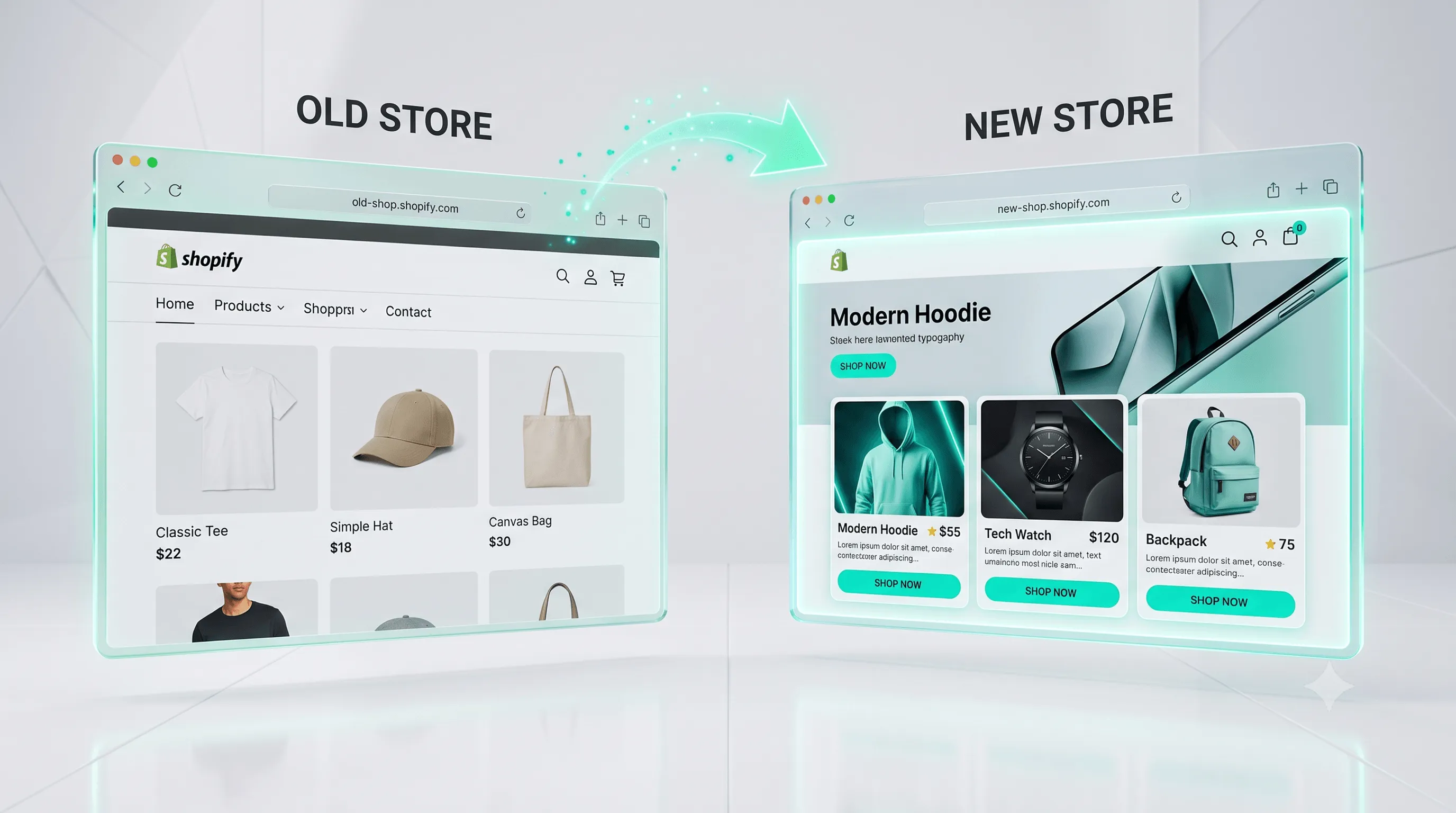

Shopify Theme wechseln bedeutet, das Design eines bereits laufenden Shops gegen ein neues Theme auszutauschen, ohne den Shop selbst neu aufzubauen. Produkte, Kollektionen, Kunden und Bestellungen bleiben dabei erhalten. Verloren gehen können hingegen theme-spezifische Einstellungen, App-Einbettungen und individuelle Anpassungen, wenn der Wechsel unvorbereitet passiert. Richtig gemacht, ist ein Theme-Wechsel in wenigen Tagen erledigt, ganz ohne Ranking-Verlust und ohne Umsatzeinbruch.
Dieser Guide unterscheidet sich bewusst von unserem Artikel zur passenden Theme-Auswahl: Dort geht es darum, welches Theme zu deinem Shop passt. Hier geht es darum, wie du dein Shopify-Theme änderst, wenn die Entscheidung für ein neues Theme bereits gefallen ist, technisch und strategisch sauber, inklusive SEO, Redirects, App-Migration und Kosten.
Was bedeutet “Shopify Theme wechseln” genau?
Ein Shopify-Theme steuert ausschließlich Layout, Design und Darstellung deines Shops, nicht die dahinterliegenden Daten. Wenn du dein Shopify-Theme wechselst, änderst du also die “Verpackung” deines Shops, nicht seinen Inhalt. Das unterscheidet den Theme-Wechsel grundlegend von einer vollständigen Shop-Migration, bei der auch das Shopsystem selbst gewechselt wird.
Folgendes bleibt bei einem Theme-Wechsel immer erhalten:
- Produkte, Produktbeschreibungen und Varianten
- Kollektionen und deren Zuordnung
- Kundenkonten, Passwörter und Bestellhistorie
- Blogartikel und Seiteninhalte (Content)
- Rabattcodes, Preise und Steuerregeln
Folgendes musst du beim Theme-Wechsel manuell neu einrichten:
- Theme-spezifische Einstellungen (Farben, Schriften, Section-Reihenfolge)
- App-Einbettungen (App-Embeds und App-Blocks), die direkt im alten Theme verankert waren
- Individuelle Anpassungen wie Custom Sections, Snippets oder Liquid-Code
- Navigation und Menüstruktur, falls das neue Theme andere Menü-Slots nutzt
Wann solltest du dein Shopify-Theme wechseln?
Ein Theme-Wechsel lohnt sich nicht “einfach so”, sondern dann, wenn eines dieser Signale zutrifft:
- Ladezeit-Probleme: Dein aktuelles Theme ist veraltet und bremst Core Web Vitals sowie Conversion-Rate spürbar aus.
- Fehlende Online-Store-2.0-Funktionen: Dein Theme basiert noch auf klassischem Liquid statt auf dem JSON-Template-System und lässt sich kaum flexibel anpassen.
- Mobile Schwächen: Über 70 % deines Traffics kommt mobil, dein Theme wurde aber nie für Mobile-First optimiert.
- Wachsender Produktkatalog: Filter, Facetten oder Varianten-Darstellung stoßen an Grenzen des aktuellen Themes.
- Rebranding oder Relaunch: Ein neues Corporate Design erfordert ein neues Theme-Fundament.
- App-Konflikte: Immer mehr Apps lassen sich im aktuellen Theme nur noch über Workarounds einbauen.
Wenn mindestens zwei dieser Punkte zutreffen, ist ein geplanter Theme-Wechsel meist wirtschaftlicher als das ewige Flicken eines veralteten Themes.
Theme-Wechsel vs. volle Shop-Migration: der Unterschied
Diese beiden Begriffe werden online häufig vermischt, technisch und wirtschaftlich sind sie aber grundverschieden:
| Kriterium | Theme-Wechsel | Volle Shop-Migration |
|---|---|---|
| Was ändert sich? | Nur Design und Layout | Shopsystem, Datenbank, oft auch Domain |
| Typische Dauer | Wenige Tage bis 2–4 Wochen | 8–24+ Wochen |
| Aufwandstreiber | Anzahl Apps, individuelle Anpassungen | Datenmenge, Systemkomplexität, Integrationen |
| Datenrisiko | Gering, da Shopify-intern | Hoch, Datentransfer zwischen Systemen nötig |
| SEO-Risiko | Gering bis moderat, meist keine URL-Änderung | Hoch, URL-Struktur ändert sich fast immer |
| Typischer Anlass | Design, Performance, neue Funktionen | Systemwechsel, Skalierung, Wachstum |
Wenn du aktuell auf einem anderen Shopsystem stehst und zu Shopify wechseln willst, findest du im Artikel zur Magento-zu-Shopify-Migration eine ausführliche Anleitung inklusive Redirect-Strategie, die sich auf einen kompletten Plattformwechsel bezieht.
Was passiert technisch, wenn du das Theme wechselst?
Shopify unterscheidet zwei Theme-Generationen: klassische Liquid-Themes und moderne Online Store 2.0-Themes mit JSON-Templates. Für den Aufwand deines Theme-Wechsels macht das einen spürbaren Unterschied:
- Liquid-zu-Liquid-Wechsel: Beide Themes nutzen dieselbe Architektur, die Umstellung ist meist unkompliziert.
- Liquid-zu-OS-2.0-Wechsel: Der häufigste Fall bei älteren Shops. Sections, App-Blocks und Metafelder funktionieren im neuen Theme grundlegend anders und müssen neu konfiguriert werden.
- OS-2.0-zu-OS-2.0-Wechsel: Beide Themes nutzen JSON-Templates, wodurch sich Section-Einstellungen teilweise per Theme-Export/Import übertragen lassen. Da fast alle aktuellen Theme-Store-Themes auf Online Store 2.0 laufen, ist das inzwischen der häufigste Fall bei einem Wechsel zwischen zwei modernen Themes.
Die Pre-Switch-Checkliste: So bereitest du den Theme-Wechsel vor
Bevor du dein Shopify-Theme wechselst, solltest du diese Punkte einmal komplett durchgehen. Die Checkliste kannst du dir als PDF herunterladen und während des Wechsels abhaken:
Theme-Wechsel-Checkliste
Alle Schritte für einen sicheren Shopify Theme-Wechsel ohne Ranking- oder Datenverlust
Vorbereitung
- Aktuelles Theme duplizieren und als Backup sichern Theme-Bibliothek in Shopify
- Liste aller aktiven Apps mit Theme-Einbindung erstellen
- Top-Landingpages und aktuelle URL-Struktur dokumentieren
- Meta-Titel und Meta-Beschreibungen der wichtigsten Seiten exportieren
Umsetzung
- Neues Theme im Entwurfsmodus (Draft-Theme) installieren
- Farben, Schriften und Sections gemäß Corporate Design einrichten
- App-Embeds im neuen Theme aktivieren und positionieren
- Menüs, Footer und individuelle Sections nachbauen
Testing vor Go-Live
- Passwortgeschützten Preview-Link an Team und Testpersonen senden
- Kompletten Checkout-Prozess auf Desktop und Mobile durchklicken
- Core Web Vitals mit PageSpeed Insights prüfen
- Alle wichtigen URLs auf Erreichbarkeit (Status 200) prüfen
Nach dem Go-Live
- Google Search Console auf Crawling-Fehler überwachen
- Rankings der Top-Keywords für 4–6 Wochen beobachten
- Altes Theme mindestens 30 Tage als Rollback-Option behalten
Schritt für Schritt: So wechselst du dein Shopify-Theme sicher
- Duplicate-Theme anlegen. Öffne die Theme-Bibliothek und dupliziere dein aktuelles Live-Theme als Backup, bevor du irgendetwas veränderst.
- Neues Theme installieren. Lade das neue Theme über den Theme Store oder als Drittanbieter-Datei hoch. Es landet automatisch als unveröffentlichtes Entwurfstheme.
- Grundeinstellungen übertragen. Farben, Schriften, Logo und globale Einstellungen im Theme-Editor an dein Corporate Design anpassen.
- Inhalte und Sections nachbauen. Startseite, Kollektionsseiten und Produktseiten mit den passenden Sections gestalten, individuelle Textbausteine übernehmen.
- Apps neu einbinden. Jede App mit Theme-Einbindung im App-Embeds-Menü des neuen Themes aktivieren und an der passenden Stelle platzieren.
- Preview-Link testen. Über den passwortgeschützten Vorschaulink das komplette neue Theme durchklicken, inklusive Warenkorb und Checkout.
- SEO-Check durchführen. Meta-Titel, Meta-Beschreibungen, Alt-Tags und strukturierte Daten im neuen Theme stichprobenartig prüfen.
- Theme veröffentlichen. Im ruhigen Traffic-Fenster (siehe unten) das neue Theme mit einem Klick live schalten.
- Sofort nach Go-Live testen. Direkt nach der Veröffentlichung den Live-Shop erneut durchklicken, um Darstellungsfehler sofort zu erkennen.
- Monitoring starten. Google Search Console, Analytics und Rankings für die kommenden 30 Tage aktiv beobachten.
SEO beim Theme-Wechsel: So behältst du deine Rankings
Die gute Nachricht zuerst: Ein Theme-Wechsel führt in den allermeisten Fällen zu keinem dauerhaften Ranking-Verlust. Vorausgesetzt, du arbeitest die folgenden Bereiche sauber ab.
URL-Struktur: Wann ändern sich URLs beim Theme-Wechsel?
Produkt-, Kollektions- und Blog-URLs ändern sich bei einem reinen Theme-Wechsel normalerweise nicht, da sie von Shopify selbst und nicht vom Theme verwaltet werden. Anders sieht es bei diesen URL-Typen aus:
- Filter- und Facetten-URLs, die manche Apps theme-abhängig generieren
- Individuelle Landingpages, die im alten Theme über Custom Templates liefen
- App-generierte Seiten (z. B. FAQ-Seiten oder Lookbooks bestimmter Apps)
Prüfe diese drei URL-Typen vor dem Wechsel gezielt, das ist der Bereich, in dem tatsächlich Redirects nötig werden können.
Redirect-Mapping: Beispielvorlage für deinen Theme-Wechsel
Falls sich doch URLs ändern, brauchst du ein sauberes Redirect-Mapping. So sieht eine einfache Vorlage aus:
| Alte URL | Neue URL | Redirect-Typ |
|---|---|---|
| /pages/lookbook-alt | /pages/lookbook | 301 |
| /collections/filter?farbe=blau | /collections/blau | 301 |
| /pages/faq-app | /pages/haeufige-fragen | 301 |
Für eine tiefere Anleitung zu 301-Weiterleitungen bei größeren Umstellungen lohnt sich ein Blick in unseren Artikel zur Magento-zu-Shopify-Migration, der die Redirect-Logik ausführlich mit realen Beispielen erklärt. Wenn zusätzlich auch die Domain wechselt, findest du im Artikel Domain umziehen ohne Risiko eine passende Ergänzung.
Meta-Daten und strukturierte Daten übertragen
Meta-Titel, Meta-Beschreibungen und strukturierte Daten (Schema Markup) werden bei Shopify größtenteils über die Produkt- und Seiteneinstellungen verwaltet, nicht über das Theme selbst. Trotzdem solltest du nach dem Theme-Wechsel prüfen, ob dein neues Theme:
- Produkt-Schema (Preis, Verfügbarkeit, Bewertungen) korrekt ausgibt
- Breadcrumb-Schema für die Navigation unterstützt
- Alt-Tags für Bilder automatisch übernimmt
Core Web Vitals: Ladezeit als Ranking-Faktor
Ladezeit ist einer der Hauptgründe, warum Shops überhaupt das Theme wechseln, gleichzeitig aber auch ein Risiko, wenn das neue Theme schlecht optimiert ist. Miss die Core Web Vitals vor und nach dem Wechsel mit PageSpeed Insights. Eine ausführliche Anleitung, wie du die Ladezeit deines Shops systematisch verbesserst, findest du in unserem Artikel zur Shopify Shop-Geschwindigkeit optimieren.
Apps und Integrationen nach dem Theme-Wechsel
App-Einbettungen sind die häufigste Fehlerquelle beim Shopify-Theme-Wechsel. Gehe systematisch vor:
- App-Audit erstellen: Liste alle installierten Apps und markiere, welche davon sichtbar im Frontend erscheinen (Reviews, Upsells, Trust-Badges, Chat-Widgets).
- App-Embeds im neuen Theme aktivieren: Im Theme-Editor unter “App-Einbettungen” jede relevante App einzeln aktivieren.
- Positionierung prüfen: App-Blocks landen im neuen Theme oft an anderer Stelle als vorher, häufig muss die Reihenfolge manuell angepasst werden.
- Doppelte Funktionen vermeiden: Manche Themes bringen eigene Funktionen mit (z. B. Wishlist, Countdown), die sich mit bestehenden Apps überschneiden können.
- Testreihenfolge einhalten: Zuerst Checkout- und Warenkorb-Apps testen, danach Marketing- und Personalisierungs-Apps.
Testing und QA vor dem Go-Live
Teste dein neues Theme immer über den passwortgeschützten Vorschaulink, niemals direkt am Live-Theme. Diese Punkte werden besonders häufig übersehen:
- Sticky-Cart-Konflikte: Manche Apps und Themes nutzen beide einen fixierten Warenkorb-Button, der sich gegenseitig überlagert.
- Mega-Menü-Breakpoints: Navigation, die auf Desktop perfekt aussieht, bricht auf Tablet-Größen häufig um.
- App-Widget-Overlap: Chat-Widgets und Cookie-Banner überlappen sich auf Mobile oft mit Call-to-Action-Buttons.
- Checkout-Branding: Prüfe, ob Farben und Logo auch im Checkout-Bereich korrekt übernommen wurden.
- Formulare und Newsletter-Popups: Diese laufen oft über eigene Snippets und werden beim Theme-Wechsel gerne vergessen.
Der richtige Zeitpunkt für den Theme-Wechsel
Wähle für die finale Veröffentlichung ein Zeitfenster mit möglichst wenig Traffic, üblicherweise nachts oder früh morgens an einem Wochentag, nicht am Wochenende oder während laufender Kampagnen. Informiere dein Team und, bei größeren Shops, auch deine Kundschaft vorab kurz über die geplante Umstellung.
Nach dem Go-Live: Monitoring der ersten 30 Tage
Ein kurzfristiger Ranking-Dip von 1–3 Wochen nach dem Theme-Wechsel ist normal, da Google die veränderten Seiten neu crawlen und bewerten muss. Erst wenn sich Rankings nach 4–6 Wochen nicht erholt haben, liegt in der Regel ein technisches Problem vor, meist ein fehlerhafter Redirect oder eine versehentlich blockierte Seite.
Beobachte in diesem Zeitraum aktiv:
- Google Search Console: Crawling-Fehler, Indexierungsstatus und Klickrate der Top-Seiten
- Core Web Vitals: Ladezeit im Vergleich zum alten Theme
- Conversion-Rate: Auffällige Einbrüche im Checkout können auf QA-Lücken hindeuten
- Absprungrate: Starke Anstiege deuten oft auf Darstellungsfehler auf bestimmten Geräten hin
Wie du dein Tracking dafür sauber und DSGVO-konform aufsetzt, erklären wir ausführlich im Artikel Google Analytics für Shopify und Datenschutz. Und falls du generell an deiner Sichtbarkeit arbeiten willst, liefert unser Artikel Google-Ranking verbessern zusätzliche Hebel, die über den reinen Theme-Wechsel hinausgehen.
Rollback-Plan: Was tun, wenn etwas schiefgeht?
Solange du dein altes Theme nicht gelöscht hast, ist ein Rollback in wenigen Minuten möglich:
- Theme-Bibliothek in Shopify öffnen
- Das alte, gesicherte Theme auswählen
- Auf “Veröffentlichen” klicken
Dein Shop läuft danach sofort wieder mit dem vorherigen Design. Bewahre dein altes Theme deshalb mindestens 30 Tage nach dem Wechsel als Sicherheitsnetz auf, bevor du es endgültig löschst.
Theme-Wechsel ohne Risiko für dein Ranking?
Wir übernehmen App-Migration, Redirect-Mapping und SEO-Check für deinen Shopify Theme-Wechsel, damit dein Shop während der Umstellung stabil bleibt.
Was kostet ein Shopify Theme-Wechsel?
Die reinen Theme-Kosten sind unabhängig davon, ob du den Wechsel selbst umsetzt oder begleiten lässt:
| Umfang | Theme-Kosten | Typische Dauer (DIY) |
|---|---|---|
| Kleiner Shop, wenige Apps | 0–350 € | 1–4 Tage |
| Mittlerer Shop, mehrere Apps | 0–350 € | 1 Woche |
| Großer Shop, viele Integrationen | 0–500 € | 1–3 Wochen |
Was der Wechsel darüber hinaus an Zeit oder Budget kostet, hängt stark von der Anzahl deiner Apps, individuellen Anpassungen und deinem Traffic ab. Nutze den folgenden Rechner, um für deinen konkreten Shop eine erste Einschätzung zu Komplexität und Dauer deines Theme-Wechsels zu bekommen:
Theme-Wechsel-Rechner: Aufwand, Dauer & Kosten
Beantworte 4 Fragen zu deinem Shop, der Rechner schätzt Komplexität, Dauer und realistische Kosten für deinen Theme-Wechsel.
* Die Schätzung basiert auf Erfahrungswerten aus Theme-Wechsel-Projekten und dient als Orientierung, tatsächlicher Aufwand hängt von deinem individuellen Shop ab.
Theme-Wechsel selbst machen oder begleiten lassen?
| Kriterium | DIY-Wechsel | Begleitung empfehlenswert |
|---|---|---|
| Wenige Apps, kleiner Katalog | Gut geeignet | Optional |
| Viele App-Embeds und Custom Code | Risikoreich | Ja |
| Hoher organischer Traffic | Redirect-Fehler teuer | Ja |
| Zeitdruck (Launch-Termin) | Realistisch einplanen | Meist schneller |
| SEO-Erfahrung vorhanden | Machbar | Zusätzliche Absicherung |
Falls du noch unsicher bist, welches Theme für deinen Shop überhaupt infrage kommt, starte am besten mit unserem Guide zur Shopify-Theme-Auswahl, bevor du in die technische Umsetzung des Wechsels gehst. Für eine individuelle Einschätzung zu deinem konkreten Shop und Aufwand vereinbare am besten ein kurzes, kostenloses Erstgespräch.
Häufige Fragen zum Shopify Theme-Wechsel
Nein, nicht zwangsläufig. Ranking-Risiken entstehen fast ausschließlich durch geänderte URLs ohne 301-Weiterleitungen, nicht durch den Theme-Wechsel selbst. Bleiben deine URLs stabil, bleiben in der Regel auch deine Rankings stabil.
In Eigenregie meist wenige Stunden bis wenige Tage für kleine Shops. Mit mehreren Apps, individuellen Anpassungen oder über eine Agentur realistisch 1 bis 3 Wochen inklusive Testphase.
Nein. Produkte, Kollektionen, Kundenkonten und Bestellhistorie bleiben vollständig erhalten. Theme-spezifische Einstellungen, Sections und teils App-Einbettungen musst du im neuen Theme manuell neu einrichten.
Nein. Über den Duplicate-Theme- und Preview-Workflow bleibt dein Live-Shop während der gesamten Vorbereitung online und für Kunden erreichbar.
Die meisten Apps funktionieren nach dem Wechsel weiter, theme-spezifische App-Einbettungen und App-Blocks müssen aber im neuen Theme oft manuell reaktiviert und neu positioniert werden.
Produkt-, Kollektions- und Blog-URLs ändern sich in der Regel nicht. Anpassungsbedarf besteht meist nur bei App-generierten Seiten oder individuellen Filter-URLs, die vorher geprüft werden sollten.
Ja. Solange das alte Theme nicht gelöscht wurde, ist ein Rollback über die Theme-Bibliothek jederzeit innerhalb weniger Minuten möglich.
Reine Theme-Kosten liegen zwischen 0 und 500 US-Dollar im Theme Store. Was der Wechsel darüber hinaus an Aufwand kostet, hängt stark von Apps, individuellen Anpassungen und deinem Traffic ab, eine individuelle Einschätzung bekommst du in einem kostenlosen Erstgespräch.
Über einen passwortgeschützten Vorschaulink im Entwurfstheme, inklusive vollständigem Test von Checkout, Warenkorb und mobiler Darstellung, bevor du es veröffentlichst.
Normal sind 1 bis 3 Wochen durch das erneute Crawling deiner Seiten. Haben sich Rankings nach 4 bis 6 Wochen nicht erholt, liegt meist ein fehlerhafter Redirect oder ein technisches Problem vor.
Ja. Kundenkonten und Passwörter sind vollständig unabhängig vom Theme und bleiben beim Theme-Wechsel unverändert bestehen.
Für kleine, einfache Shops mit wenigen Apps ist ein DIY-Wechsel meist gut machbar. Bei komplexen App-Integrationen, hohem Traffic oder engem Zeitplan reduziert eine Agentur das Risiko für Ranking- und Umsatzverluste spürbar.
Quellen: