
Trusted Shops und Shopify: Warum die Integration mehr ist als ein Gütesiegel
Trusted Shops ist in Deutschland, Österreich und der Schweiz das bekannteste Vertrauenssignal im E-Commerce. Für Shopify-Händler in der DACH-Region ist die Integration ein direkter Hebel für Conversion-Rate, Google-Sternebewertungen und rechtliche Compliance nach der EU-Omnibus-Richtlinie.
Das Problem: Die Schritt-für-Schritt-Anleitungen, die online zu finden sind, decken entweder nur die Grundinstallation ab oder bleiben bei technischen Details oberflächlich. Wichtige Themen wie die Trustcard im Shopify-Checkout, mehrsprachige Shops mit separaten eTrusted-Kanälen und der Bewertungsimport nach dem Ende der Shopify-Bewertungs-App fehlen komplett.
Dieser Guide deckt alles ab: von der Erstinstallation bis zum Troubleshooting häufiger Fehler, mit konkreten Schritten, Kostentransparenz und einer downloadbaren Checkliste.
Was ist Trusted Shops und warum lohnt es sich für Shopify-Händler?
Trusted Shops ist ein europäisches Bewertungs- und Zertifizierungssystem für Online-Shops. Das Unternehmen betreibt die Plattform eTrusted, über die Shopbewertungen und Produktbewertungen gesammelt, verwaltet und veröffentlicht werden.
Für Shopify-Händler sind drei Kernfunktionen relevant:
- Gütesiegel-Zertifizierung: Das Trusted Shops Gütesiegel signalisiert Käufern, dass der Shop geprüfte Rechtstexte, sichere Zahlung und einen zuverlässigen Kundenservice bietet.
- Käuferschutz: Kunden können ihren Einkauf bis zu einem bestimmten Betrag absichern. Das erhöht die Kaufbereitschaft, besonders bei Erstkäufen.
- Verifizierte Bewertungen: Nur echte Käufer können Bewertungen abgeben. Das ist seit der EU-Omnibus-Richtlinie kein Bonus mehr, sondern rechtliche Anforderung für alle Online-Shops in der EU.
Das Trusted Shops Gütesiegel und seine Bedeutung im DACH-Raum
Das Trusted Shops Gütesiegel hat in Deutschland einen Bekanntheitsgrad von über 85 Prozent. Trusted Shops selbst beziffert den Conversion-Effekt des sichtbaren Trustbadge auf 5 bis 15 Prozent, weil Neukunden das Vertrauenssignal unmittelbar beim Kauf sehen und darauf reagieren.
Für Shopify-Händler, die auf Preisvergleichsseiten wie Google Shopping aktiv sind, kommt ein weiterer Vorteil hinzu: Die Trusted Shops Bewertungen werden direkt in Google-Suchergebnisse und Shopping-Ergebnisse als Sternebewertungen eingebunden, was die Klickrate aus der organischen Suche erhöht.
Trusted Shops und die EU-Omnibus-Richtlinie: Warum verifizierte Bewertungen Pflicht sind
Seit Mai 2022 gilt die EU-Omnibus-Richtlinie für alle Online-Händler in der EU. Sie verpflichtet Shops dazu, nur verifizierte Bewertungen anzuzeigen, also Bewertungen von nachweislich echten Käufern. Wer nicht nachweisen kann, dass seine Bewertungen verifiziert sind, riskiert Abmahnungen.
Trusted Shops ist eine der wenigen Bewertungsplattformen, die diesen Nachweis rechtssicher erbringt: Bewertungseinladungen werden ausschließlich an verifizierte Käufer versendet, der Prozess ist dokumentiert und durch Trusted Shops rechtlich abgedeckt.
Trusted Shops Kosten für Shopify: START, PRO und PREMIUM im Vergleich
Trusted Shops staffelt seine Preise nach dem Jahresumsatz des Shops. Es gibt drei Pakete, wobei die Kosten je nach Umsatzklasse stark variieren.
| Paket | Enthaltene Funktionen | Richtwert Jahreskosten |
|---|---|---|
| START | Gütesiegel, Trustbadge, Shopbewertungen, Käuferschutz bis 2.500 EUR | ab ca. 600 EUR/Jahr |
| PRO | Alles aus START plus Produktbewertungen, erweiterter Käuferschutz, Google Shopping Integration | ab ca. 1.200 EUR/Jahr |
| PREMIUM | Alles aus PRO plus Reputation Manager, PLUS-Käuferschutz, Priority Support | ab ca. 2.500 EUR/Jahr |
Die genauen Preise hängen vom Jahresumsatz ab und werden von Trusted Shops auf Anfrage kalkuliert. Händler mit weniger als 50.000 EUR Jahresumsatz zahlen deutlich weniger als die genannten Richtwerte, Händler über 10 Millionen EUR Jahresumsatz werden individuell bepreist.
Lohnt sich Trusted Shops für den eigenen Shopify-Shop?
Trusted Shops lohnt sich für Shopify-Händler, die:
- In Deutschland, Österreich oder der Schweiz aktiv verkaufen und das DACH-Vertrauen nutzen wollen
- Google Shopping betreiben und Sternebewertungen in den Suchergebnissen benötigen
- Produktbewertungen EU-Omnibus-konform einbinden wollen
- Käuferschutz als Conversion-Hebel einsetzen möchten
Für reine Nischenshops mit geringem Umsatz oder internationalen Märkten außerhalb der DACH-Region können Alternativen wie Judge.me kostengünstiger sein, da Judge.me eine kostenlose Basis-Version bietet. Einen Vergleich der relevantesten Shopify-Bewertungsplattformen findest du in unserem Artikel zu Shopify Produktbewertungen.
Trusted Shops in Shopify einrichten: Schritt-für-Schritt-Anleitung
Die Trusted Shops Integration in Shopify läuft über die offizielle App “Trusted Shops Easy Integration” aus dem Shopify App Store. Die App ist kostenlos, der Trusted Shops Account muss separat abgeschlossen werden.
Schritt 1: Trusted Shops Easy Integration App installieren
- Öffne den Shopify App Store und suche nach “Trusted Shops Easy Integration”
- Klicke auf “App hinzufügen” und bestätige die Berechtigungen
- Die App erscheint unter “Apps” in deinem Shopify-Adminbereich
Die App benötigt Zugriff auf Bestelldaten, um automatisch Bewertungseinladungen nach dem Kauf zu versenden. Dieser Zugriff ist für den gesamten Bewertungsprozess notwendig.
Schritt 2: API-Zugangsdaten eingeben (Client ID und Client Secret)
Nach der App-Installation wirst du zur Verbindung mit deinem eTrusted-Account weitergeleitet.
- Logge dich in dein eTrusted-Konto unter etrusted.com ein
- Gehe zu Einstellungen > Integrationen > Shopify
- Kopiere die Client ID und das Client Secret
- Trage diese Zugangsdaten in der Shopify App ein und klicke auf “Verbinden”
Schritt 3: eTrusted-Kanäle mit Domains verknüpfen
Nach der Verbindung zeigt die App deine verfügbaren eTrusted-Kanäle an. Jeder Kanal entspricht einer Domain oder einem Sprachmarkt.
- Wähle den passenden eTrusted-Kanal für deine Shopify-Domain aus
- Bei mehrsprachigen Shops oder mehreren Domains: Weise jedem Kanal die korrekte Domain zu
- Speichere die Kanalzuweisung
Dieser Schritt ist kritisch: Wenn der falsche Kanal zugewiesen wird, landen Bewertungseinladungen beim falschen Shop oder die Bewertungen erscheinen nicht im Trustbadge.
Schritt 4: Trustbadge aktivieren und positionieren
Das Trusted Shops Trustbadge ist das sichtbare Gütesiegel-Symbol, das auf der Shop-Website angezeigt wird. Es erscheint standardmäßig in der unteren rechten Ecke des Bildschirms.
- Gehe in der App zu Trustbadge > Einstellungen
- Aktiviere das Trustbadge und wähle Position (unten rechts empfohlen)
- Stelle den Z-Index ein, falls das Trustbadge von anderen Elementen überdeckt wird (dazu mehr im Troubleshooting-Abschnitt)
- Aktiviere die Anzeige im Shopify Theme Editor unter Online Store > Themes > Anpassen
Alternativ kann das Trustbadge über den Theme Editor als App Block manuell in Templates eingebunden werden, was mehr Kontrolle über Position und Sichtbarkeit bietet.
Schritt 5: Bewertungseinladungen konfigurieren
Bewertungseinladungen werden automatisch nach einem abgeschlossenen Kauf per E-Mail an Kunden gesendet. Die Konfiguration erfolgt in der eTrusted-Oberfläche.
- Öffne das eTrusted Dashboard und gehe zu Bewertungseinladungen
- Wähle den Versandzeitpunkt: “X Tage nach Versand” oder “X Tage nach Bestellung”
- Für Shopbewertungen: 7 bis 14 Tage nach Versand empfohlen
- Für Produktbewertungen: 14 bis 21 Tage nach Versand, damit das Produkt genutzt werden konnte
- Passe die E-Mail-Vorlage an dein Shop-Branding an
Schritt 6: Trustcard im Shopify-Checkout einbinden
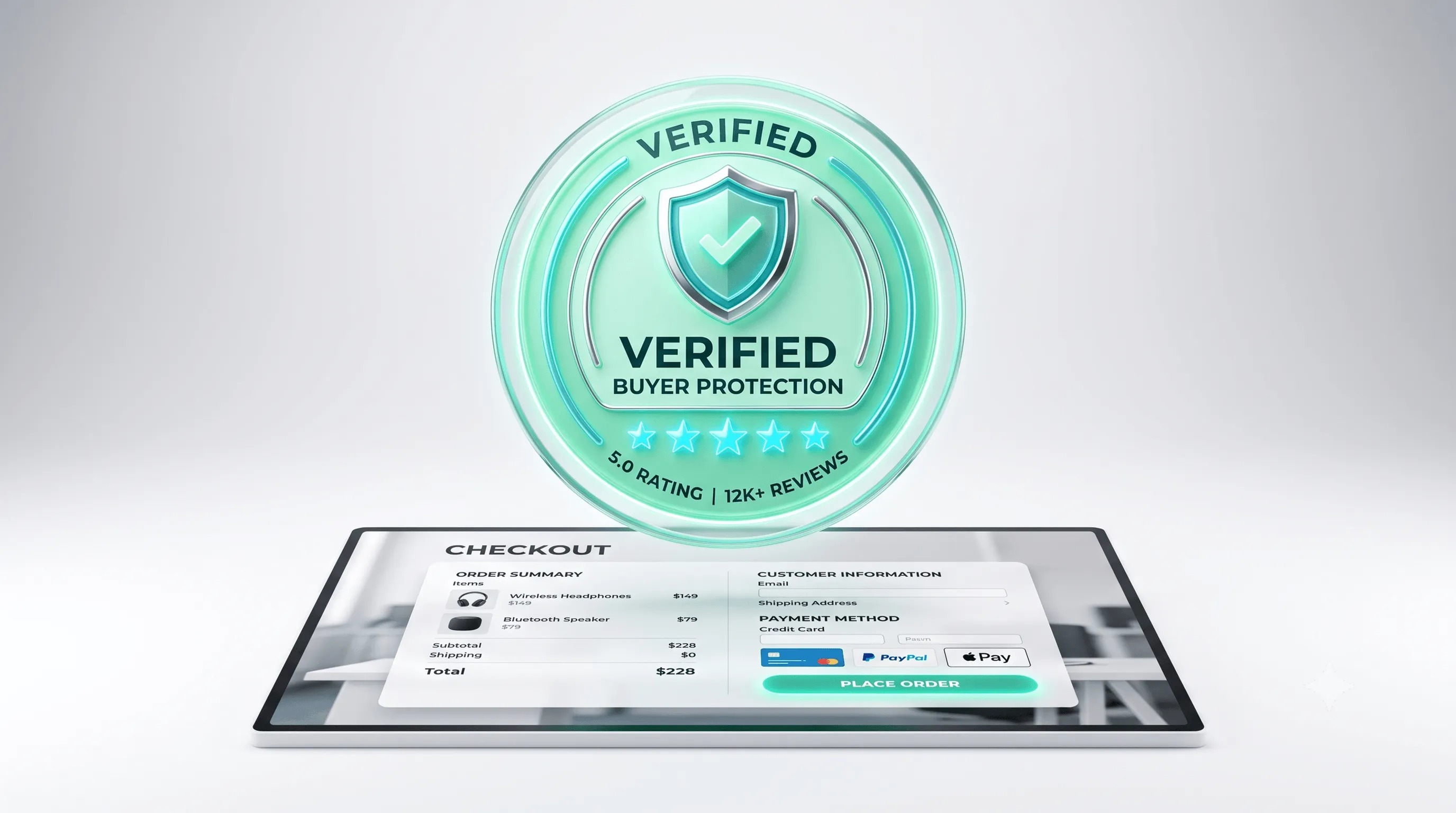
Die Trustcard ist ein Trusted Shops Element, das während des Checkout-Prozesses den Käuferschutz kommuniziert. Kunden sehen direkt vor dem Kaufabschluss, dass ihr Einkauf abgesichert ist.
Wichtig: Die Trustcard funktioniert im standard Shopify-Checkout nur über eine spezifische Konfiguration.
- Öffne in der Trusted Shops App den Bereich Trustcard
- Aktiviere die Trustcard-Anzeige für den Checkout
- Gehe in Shopify zu Einstellungen > Checkout > Checkout-Erweiterungen
- Füge die Trusted Shops Checkout-Erweiterung als App Block in den Checkout-Editor ein
- Positioniere den Block im Information Step oder Order Summary
Der Checkout-Editor ist nur in Shopify-Plänen ab Basic verfügbar. Händler auf dem alten Shopify-Checkout (vor Checkout Extensibility) müssen auf den neuen Checkout migrieren, um die Trustcard einzubinden.
Produktbewertungen mit Trusted Shops in Shopify anzeigen
Produktbewertungen sind ein eigenständiger Kanal neben Shopbewertungen. Während Shopbewertungen den gesamten Shop bewerten, beziehen sich Produktbewertungen auf einzelne Artikel und erscheinen direkt auf den Produktseiten.
Bewertungs-Widget auf Produktseiten einbinden
- Öffne den Shopify Theme Editor (Online Store > Themes > Anpassen)
- Wähle eine Produktseite als Vorschau
- Klicke auf Bereich hinzufügen im Produktseiten-Template
- Suche nach dem Trusted Shops Bewertungs-Block und füge ihn ein
- Positioniere den Block unterhalb der Produktbeschreibung oder unterhalb des “Kaufen”-Buttons
Die Bewertungen werden automatisch aus dem eTrusted-System geladen und aktuell gehalten. Die Anzahl der angezeigten Bewertungen und das visuelle Format lassen sich in den Block-Einstellungen anpassen.
Bewertungs-Karussell und Sticker auf der Startseite
Für die Startseite oder Kollektionsseiten bietet Trusted Shops zusätzliche Widgets:
- Bewertungskarussell: Zeigt mehrere Shopbewertungen als scrollbaren Slider an
- Trustbadge Sticker: Ein statisches Vertrauenssignal für beliebige Seiten
- Sternebewertung Header: Zeigt die Gesamtbewertung prominent im Header-Bereich
Alle Widgets werden als App Blocks im Theme Editor eingebunden und benötigen kein Code-Editing.
Google-Sternebewertungen und Rich Snippets mit Trusted Shops aktivieren
Trusted Shops überträgt Shopbewertungen automatisch an Google, sodass Sternebewertungen in der Google-Suche und in Google Shopping erscheinen. Das ist einer der stärksten SEO-Hebel der Integration.
So funktioniert die Aktivierung:
- Im eTrusted Dashboard: Einstellungen > Google > Google Seller Ratings
- Verbinde dein Google Merchant Center-Konto mit eTrusted
- Aktiviere die automatische Bewertungsübertragung
- Google benötigt mindestens 100 Bewertungen in den letzten 12 Monaten, bevor Sternebewertungen in der Suche erscheinen
Für Produktbewertungen in Google Shopping gilt: Die Produktbewertungen müssen über den Google Product Reviews Feed übertragen werden, den Trusted Shops auf Anfrage für PRO- und PREMIUM-Kunden bereitstellt.
Wie du deinen Shopify-Shop generell für bessere Google-Rankings aufstellst, erklärt unser Guide zum Google-Ranking verbessern. Speziell für Shopify-SEO empfehlen wir außerdem unsere Shopify-Tipps für mehr Sichtbarkeit.
Alte Shopify-Bewertungen zu Trusted Shops migrieren
Im Mai 2024 hat Shopify seine eigene native Bewertungs-App eingestellt. Händler, die bisher Shopify Product Reviews genutzt hatten, standen vor der Aufgabe, ihre gesammelten Bewertungen zu einer neuen Plattform zu migrieren.
Trusted Shops bietet seit dem einen offiziellen Importprozess für historische Bewertungen:
- Exportiere deine bestehenden Shopify-Bewertungen als CSV-Datei (über die alte App oder den Shopify Admin unter Bewertungen > Exportieren)
- Kontaktiere den Trusted Shops Support und beantrage einen Bewertungsimport
- Sende die CSV-Datei an das Trusted Shops Integrations-Team
- Trusted Shops prüft die Bewertungen auf Kompatibilität und importiert sie in dein eTrusted-Konto
- Die importierten Bewertungen erscheinen als “Importierte Bewertung” gekennzeichnet, nicht als neue Einladungs-Bewertungen
Wichtig: Der Import-Prozess dauert in der Regel 5 bis 10 Werktage und ist ein manueller Service. Es gibt keine automatische Import-Funktion. Außerdem werden nur Bewertungen importiert, die einen Namen und eine E-Mail-Adresse enthalten.
Mehrsprachige Shopify-Shops mit Trusted Shops einrichten
Für Shopify-Shops, die in mehreren Sprachen oder Märkten aktiv sind (über Shopify Markets), braucht jede Sprachdomain einen eigenen eTrusted-Kanal.
Das bedeutet in der Praxis:
- Ein Shopify-Shop mit den Domains
shop.de(Deutsch) undshop.at(Österreich) benötigt zwei separate eTrusted-Kanäle - Ein mehrsprachiger Shop mit Subpfaden (
shop.de/de,shop.de/en) kann über einen Kanal mit Sprachvarianten konfiguriert werden - Shopify Markets mit Länder-Domains brauchen je einen eigenen Trusted Shops Kanal, der in einem separaten Trusted Shops Vertragspaket enthalten sein muss
In der Easy Integration App wird die Kanalzuweisung pro Domain konfiguriert. Die App erkennt die aktuelle Sprachversion des Shops automatisch und zeigt den passenden eTrusted-Kanal im Trustbadge an.
Häufige Probleme und Lösungen (Troubleshooting)
Die folgenden Fehler tauchen regelmäßig in der Shopify-Community und im Trusted Shops Help Center auf.
Problem 1: Trustbadge wird nicht angezeigt
Mögliche Ursachen:
- App nicht aktiviert: In der Trusted Shops App prüfen, ob das Trustbadge auf “Aktiv” gesetzt ist
- Theme-Konflikt: Manche Shopify-Themes laden JavaScript lazy oder haben CSP-Einschränkungen, die das Trustbadge-Skript blockieren. Fix: App Block im Theme Editor manuell einbinden statt über das automatische Snippet
- Falsche Kanalzuweisung: Wenn die Shop-URL nicht exakt mit der im eTrusted-Kanal hinterlegten URL übereinstimmt, lädt das Trustbadge nicht. Auf exakte Übereinstimmung inklusive Trailing Slash prüfen
- Script-Blocker: Ad-Blocker oder Browser-Erweiterungen können das Trustbadge blockieren. Im Inkognito-Fenster ohne Erweiterungen testen
Problem 2: Trustbadge überdeckt den Cart Drawer oder andere UI-Elemente
Das Trustbadge erscheint standardmäßig als überlagerndes Element mit einem hohen Z-Index. Bei Themes mit einem Cart Drawer, der von der Seite einschiebt, kann es zu Überlappungen kommen.
Lösung:
- Öffne die Trusted Shops App und gehe zu Trustbadge > Erweiterte Einstellungen
- Passe den Z-Index des Trustbadge auf einen niedrigeren Wert an (Standardwert ist meist 9999)
- Alternativ: Position des Trustbadge von “unten rechts” auf “unten links” ändern, wenn der Cart Drawer von rechts kommt
- Bei anhaltenden Konflikten: Custom CSS im Theme einfügen, das das Trustbadge bei geöffnetem Cart Drawer ausblendet
Problem 3: Trustcard erscheint nicht im Checkout
- Checkout Extensibility nicht aktiviert: Die Trustcard funktioniert nur mit dem neuen Shopify Checkout. Unter Einstellungen > Checkout prüfen, ob “Checkout und Customer Accounts Extensibility” aktiviert ist
- App Block nicht eingefügt: Den Trusted Shops App Block manuell im Checkout Editor einfügen, er erscheint nicht automatisch
- Plan-Einschränkung: Checkout-Erweiterungen für Drittanbieter-Apps sind im Basic-Plan eingeschränkt. Ggf. auf Advanced upgraden
Problem 4: Bewertungseinladungen werden nicht versendet
- Bestellstatus falsch konfiguriert: In der App unter Bewertungseinladungen prüfen, bei welchem Bestellstatus die Einladung ausgelöst wird. Standard ist “Fulfilled”, manche Shops nutzen andere Bezeichnungen
- E-Mail-Domain nicht verifiziert: Wenn eine eigene Absender-Domain genutzt wird, muss sie im eTrusted Dashboard mit SPF- und DKIM-Einträgen verifiziert sein
- Opt-out-Kunden: Kunden, die sich von Marketing-E-Mails abgemeldet haben, bekommen keine Bewertungseinladungen, wenn Shopify das E-Mail-Marketing-Flag auswertet
Trusted Shops vs. Alternativen für Shopify
Die vier relevantesten Plattformen für den DACH-Markt im Vergleich:
| Kriterium | Trusted Shops | Judge.me | Shopvote | Trustpilot |
|---|---|---|---|---|
| DACH-Bekanntheit | Sehr hoch | Gering | Mittel | Mittel-Hoch |
| Kosten | Ab ca. 600 EUR/Jahr | Kostenlos (Basic) | Ab ca. 300 EUR/Jahr | Ab ca. 500 EUR/Jahr |
| Gütesiegel | Ja | Nein | Ja | Nein |
| Käuferschutz | Ja | Nein | Nein | Nein |
| Rechtstexte | Ja (gegen Aufpreis) | Nein | Nein | Nein |
| Google Shopping | Ja | Ja (via Feed) | Ja | Ja |
| EU-Omnibus-konform | Ja | Ja | Ja | Ja |
| Shopify-App | Ja | Ja | Ja | Ja |
| Produktbewertungen | Ab PRO | Ja (alle Pläne) | Ja | Ja |
Trusted Shops ist für DACH-Händler die stärkste Option, wenn Gütesiegel-Vertrauen, Käuferschutz und rechtliche Absicherung (Rechtstexte-Service) wichtig sind. Für internationale Shops oder solche mit kleinem Budget ist Judge.me die kosteneffizientere Alternative.
Wie du die Conversion-Rate deines Shopify-Shops durch Vertrauenssignale und andere Maßnahmen systematisch verbesserst, erklärt unser Guide zur Conversion-Rate-Optimierung. Für die KI-Sichtbarkeit deines Shops lohnt sich außerdem unser Artikel zu GEO vs. SEO für Onlineshops.
Trusted Shops in deinen Shopify-Shop integrieren lassen?
Wir richten die Trusted Shops Integration für euren Shopify-Shop ein, inklusive Trustbadge, Trustcard im Checkout, Produktbewertungen und Troubleshooting. Das Ergebnis: eine saubere Integration ohne technische Probleme.
Schema Markup für Trusted Shops in Shopify
Kein einziger Wettbewerber auf dem deutschen Markt implementiert Schema Markup für die Trusted Shops Integration. Das ist eine direkte Chance für bessere Sichtbarkeit in der Google-Suche.
Drei Schema-Typen sind für dieses Thema besonders relevant:
HowTo-Schema: Die Schritt-für-Schritt-Anleitung in diesem Artikel eignet sich für HowTo-Schema. Google erzeugt daraus Rich Results, die die Schritte direkt in den Suchergebnissen anzeigen.
FAQPage-Schema: Der FAQ-Abschnitt unten ist mit FAQPage-Schema ausgezeichnet und erscheint als aufklappbare Antworten direkt in den Google-Suchergebnissen.
AggregateRating-Schema: Produktseiten mit Trusted Shops Bewertungen profitieren von AggregateRating-Schema, das Sternebewertungen im Suchergebnis anzeigt.
Mehr zu Schema Markup für Shopify erklärt unser Guide zu FAQ Schema Markup.
Trusted Shops Shopify Integration: Checkliste
Trusted Shops Shopify Integration: Checkliste 2026
22 Punkte für eine vollständige und fehlerfreie Trusted Shops Einrichtung in Shopify
Vorbereitung und Account
- Trusted Shops Paket ausgewählt und Vertrag abgeschlossen (START, PRO oder PREMIUM) Paket nach Jahresumsatz und benötigten Funktionen wählen
- eTrusted-Account erstellt und eingerichtet Unter etrusted.com mit den Trusted Shops Zugangsdaten anmelden
- Client ID und Client Secret aus dem eTrusted Dashboard notiert Unter Einstellungen > Integrationen > Shopify zu finden
- eTrusted-Kanäle für alle Shop-Domains angelegt Jede Domain und jeder Sprachmarkt benötigt einen eigenen Kanal
App-Installation und Verbindung
- Trusted Shops Easy Integration App aus dem Shopify App Store installiert Kostenlose App, separat vom Trusted Shops Vertrag
- Client ID und Client Secret in der App eingetragen und Verbindung bestätigt Verbindung über 'Verbinden'-Button in der App herstellen
- eTrusted-Kanäle den korrekten Shopify-Domains zugewiesen URL muss exakt übereinstimmen, inklusive Trailing Slash
Trustbadge
- Trustbadge in der App aktiviert Unter Trustbadge > Einstellungen auf 'Aktiv' setzen
- Position des Trustbadge konfiguriert (Standard: unten rechts) Bei Cart-Drawer-Konflikten auf unten links wechseln
- Trustbadge im Shopify Theme Editor als App Block eingebunden Fallback, wenn automatisches Snippet nicht funktioniert
- Trustbadge auf der Live-Website im Inkognito-Modus getestet Ohne Ad-Blocker testen, um Fehlalarme zu vermeiden
Bewertungseinladungen
- Versandzeitpunkt für Shopbewertungseinladungen konfiguriert Empfehlung: 10 bis 14 Tage nach Versandstatus 'Fulfilled'
- Versandzeitpunkt für Produktbewertungseinladungen konfiguriert Empfehlung: 14 bis 21 Tage nach Versand
- E-Mail-Vorlage auf Shop-Branding angepasst Logo, Farben und Absender-Name anpassen
- Erste Test-Bestellung aufgegeben und Bewertungseinladung erhalten Sicherstellen, dass der gesamte Prozess funktioniert
Trustcard und Checkout
- Checkout Extensibility in Shopify aktiviert Unter Einstellungen > Checkout prüfen
- Trusted Shops Checkout-Erweiterung im Checkout Editor eingefügt Im Information Step oder Order Summary positionieren
- Trustcard im Test-Checkout sichtbar und korrekt positioniert Im Checkout-Vorschau-Modus testen
Produktbewertungen und Google
- Produktbewertungs-Widget auf Produktseiten eingebunden (ab PRO-Paket) Im Theme Editor als App Block hinzufügen
- Google Merchant Center mit eTrusted verknüpft für Google Seller Ratings Unter eTrusted > Einstellungen > Google konfigurieren
- AggregateRating-Schema auf Produktseiten geprüft (Google Rich Results Test) Prüfen unter search.google.com/test/rich-results
Shopify-Agentur für Trusted Shops und App-Integrationen
Ihr wollt mehr als nur Trusted Shops einrichten? Wir übernehmen die vollständige technische Integration, prüfen euren Shop auf weitere Conversion-Hebel und bauen das Fundament für mehr organischen Traffic.
Trusted Shops wird über die kostenlose App 'Trusted Shops Easy Integration' aus dem Shopify App Store eingerichtet. Nach der Installation verbindest du die App mit deinem eTrusted-Account über Client ID und Client Secret, weist die eTrusted-Kanäle deinen Domains zu und aktivierst Trustbadge sowie Bewertungseinladungen. Die vollständige Schritt-für-Schritt-Anleitung mit allen Schritten inklusive Trustcard-Einbindung findest du oben in diesem Artikel.
Trusted Shops bietet drei Pakete an: START, PRO und PREMIUM. Die Preise richten sich nach dem Jahresumsatz des Shops und beginnen bei ca. 600 EUR/Jahr für das START-Paket. Das PRO-Paket mit Produktbewertungen und Google Shopping Integration kostet ab ca. 1.200 EUR/Jahr. Die genauen Preise werden von Trusted Shops auf Anfrage genannt, da sie nach Umsatzklasse gestaffelt sind.
Die häufigsten Ursachen sind: Das Trustbadge ist in der App nicht aktiviert, die Shop-URL stimmt nicht exakt mit der im eTrusted-Kanal hinterlegten URL überein, das Theme blockiert das Trustbadge-Skript durch Lazy Loading oder CSP-Einschränkungen, oder ein Ad-Blocker im Browser blendet es aus. Teste zuerst im Inkognito-Fenster ohne Browser-Erweiterungen. Wenn es dort erscheint, liegt es am Browser. Wenn nicht, liegt ein Konfigurationsfehler vor.
Die Trustcard funktioniert nur mit dem neuen Shopify Checkout (Checkout Extensibility). Aktiviere Checkout Extensibility unter Einstellungen > Checkout, füge dann den Trusted Shops App Block im Checkout Editor hinzu und positioniere ihn im Information Step oder der Order Summary. Auf dem alten Shopify-Checkout ist die Trustcard nicht verfügbar.
Ja. Seit dem Ende der nativen Shopify-Bewertungs-App im Mai 2024 bietet Trusted Shops einen manuellen Import-Service. Exportiere deine bestehenden Bewertungen als CSV aus Shopify und kontaktiere den Trusted Shops Support mit der Bitte um einen Bewertungsimport. Der Prozess dauert 5 bis 10 Werktage. Importierte Bewertungen werden als 'Importierte Bewertung' gekennzeichnet.
Verbinde dein Google Merchant Center-Konto mit eTrusted unter Einstellungen > Google > Google Seller Ratings und aktiviere die automatische Bewertungsübertragung. Google zeigt Sternebewertungen in den Suchergebnissen ab 100 verifizierten Bewertungen in den letzten 12 Monaten an. Für Produktbewertungen in Google Shopping wird zusätzlich der Google Product Reviews Feed benötigt, den Trusted Shops für PRO- und PREMIUM-Kunden bereitstellt.
Jede Domain oder jeder Sprachmarkt benötigt einen eigenen eTrusted-Kanal. In der Easy Integration App weist du jedem Kanal die passende Domain zu. Für Shopify Markets mit Länderdomains muss je ein separater eTrusted-Kanal im Trusted Shops Vertrag enthalten sein. Die App erkennt die aktive Sprach- oder Marktversion automatisch und zeigt den passenden Kanal im Trustbadge.
Für kleine Shops mit weniger als 50.000 EUR Jahresumsatz und ohne aktive Google-Shopping-Kampagnen kann Judge.me die kostengünstigere Alternative sein, da es eine kostenlose Basis-Version bietet. Trusted Shops lohnt sich besonders für Händler, die in der DACH-Region verkaufen, den Käuferschutz als Conversion-Hebel nutzen wollen oder rechtliche Absicherung durch den Rechtstexte-Service benötigen.
Shopbewertungen beziehen sich auf den gesamten Shop und erscheinen im Trustbadge sowie auf dem Trusted Shops Profil. Produktbewertungen beziehen sich auf einzelne Artikel und erscheinen auf den jeweiligen Produktseiten im Shopify-Shop. Shopbewertungen sind in allen Paketen enthalten, Produktbewertungen sind ab dem PRO-Paket verfügbar.
Ja. Trusted Shops versendet Bewertungseinladungen ausschließlich an verifizierte Käufer und dokumentiert den Verifizierungsprozess. Das erfüllt die Anforderungen der EU-Omnibus-Richtlinie, die seit Mai 2022 verlangt, dass nur Bewertungen von nachweislich echten Käufern angezeigt werden dürfen. Händler, die Trusted Shops nutzen, sind in diesem Punkt rechtlich abgesichert.