
Du hast einen Shopify Shop, deine Produkte werden täglich tausende Male gesucht, aber oben in den Google-Ergebnissen, dort wo Produktbilder mit Preisen erscheinen, bist du noch nicht sichtbar. Genau diesen Kanal erschließt Shopify Google Shopping. Der Unterschied zu klassischen Text-Anzeigen: Wer auf eine Shopping-Anzeige klickt, hat Produktbild, Preis und Shopname schon gesehen. Kaufbereite Besucher statt Browser.
Dieser Leitfaden zeigt dir alles, was du für Google Shopping mit Shopify brauchst: von der Google & YouTube App über die Optimierung deines Google Shopping Feeds bis zur Entscheidung zwischen Performance Max und Standard Shopping. Eine allgemeine Einführung zu Merchant Center, Feed-Grundlagen und Kampagnenaufbau findest du in unserem Artikel Google Shopping einrichten. Hier gehen wir tiefer in die Shopify-spezifischen Details.
Warum Shopify Google Shopping so effektiv ist: Die Zahlen
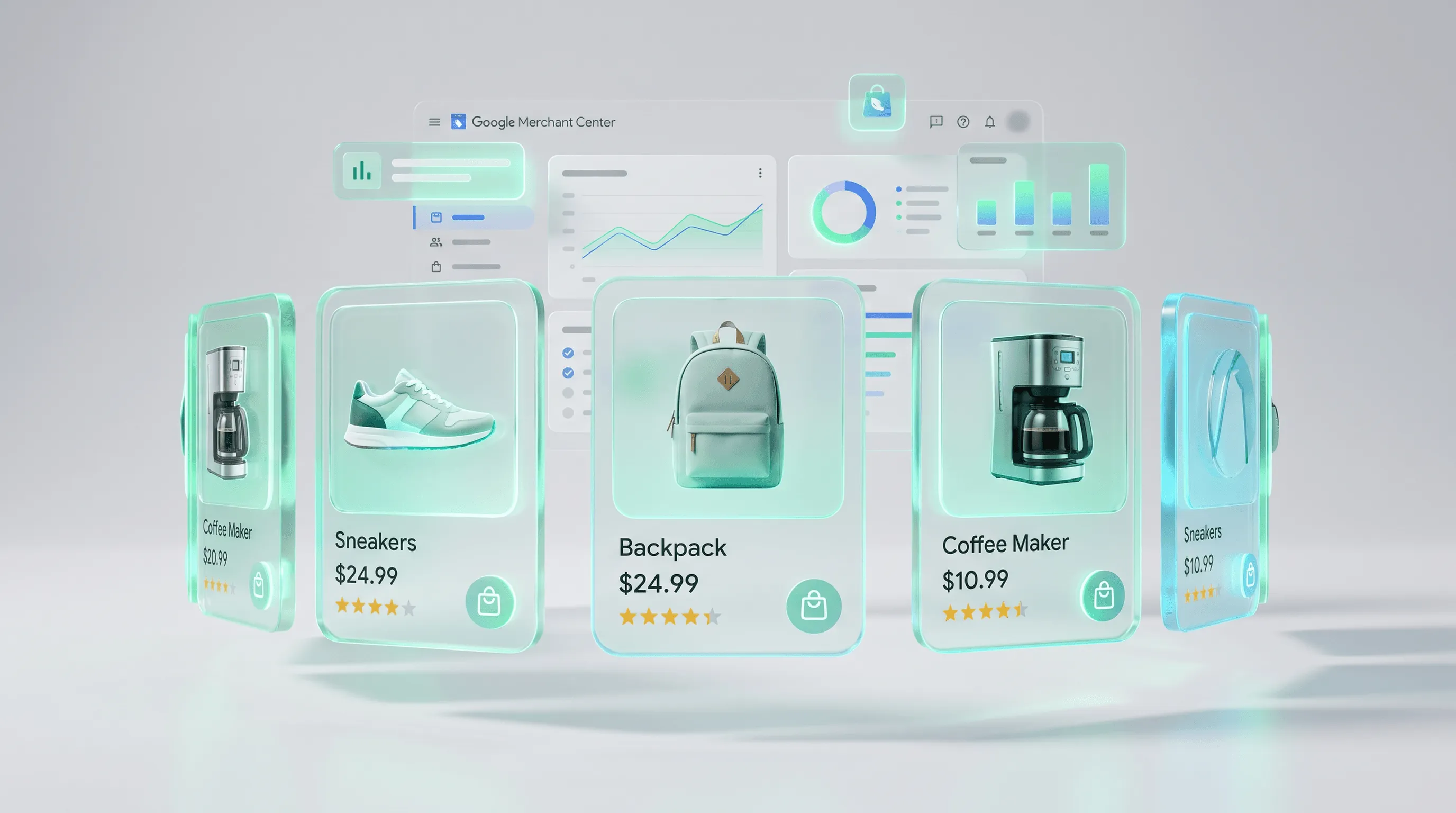
Shopify hat eine besondere Position bei Google Shopping: Die native Google & YouTube App synchronisiert deinen gesamten Produktkatalog automatisch mit dem Google Merchant Center. Kein manueller Feed-Upload, keine separate Datenbankpflege. Was du in Shopify änderst, landet innerhalb von Stunden im Google Shopping Feed.
Google Shopping für Shopify: Kostenlose Listings und bezahlte Kampagnen
Google Shopping bietet zwei Wege zur Sichtbarkeit. Beide kannst du parallel nutzen, und beide haben unterschiedliche Voraussetzungen.
| Kostenlose Produktlistings | Bezahlte Shopping-Anzeigen | |
|---|---|---|
| Kosten | 0 Euro | CPC (Pay-per-Click) |
| Sichtbarkeit | Shopping-Tab, gelegentlich Hauptsuche | Hauptsuche ganz oben, Shopping-Tab |
| Steuerbarkeit | Kaum, Google entscheidet | Volle Kontrolle über Gebote und Budget |
| Voraussetzung | Google Merchant Center und Google Shopping Feed | Merchant Center, Google Ads und Kampagne |
| Empfehlung für Shopify | Immer aktivieren, kostet nichts | Ab Budget von 300 Euro/Monat sinnvoll |
Voraussetzungen für Shopify Google Shopping: Was Google prüft
Bevor du die Google & YouTube App installierst, solltest du sicherstellen, dass dein Shopify Shop die Google Merchant Center Anforderungen erfüllt. Accounts werden sonst direkt nach der Einrichtung gesperrt.
Pflichtseiten und rechtliche Anforderungen im Google Shopping Feed
Google prüft deine Website automatisch und lehnt Shops ohne diese Seiten ab:
- Impressum mit vollständigen Unternehmensangaben (in Deutschland Pflicht)
- Datenschutzerklärung mit Hinweis auf Google-Dienste
- Allgemeine Geschäftsbedingungen mit klaren Zahlungs- und Lieferbedingungen
- Widerrufsbelehrung gemäß deutschem Fernabsatzrecht
- Versand- und Rückgabebedingungen als eigene Seite, nicht nur im AGB-Text
- Kontaktseite mit erreichbarer E-Mail oder Telefonnummer
Wenn du deinen Shopify Shop gerade erst erstellst, stelle diese Rechtsseiten fertig, bevor du Google Shopping einrichtest.
Produktanforderungen für den Google Shopping Feed mit Shopify
Produkte, die diese Mindestanforderungen nicht erfüllen, werden im Google Merchant Center abgelehnt:
| Attribut | Anforderung | Shopify-Feld |
|---|---|---|
| Titel | Klar, beschreibend, max. 150 Zeichen | Produktname |
| Preis | Muss mit Landingpage übereinstimmen, inkl. MwSt. | Verkaufspreis |
| Verfügbarkeit | in_stock / out_of_stock / preorder | Bestandsverwaltung |
| Bilder | Min. 250x250 Pixel, max. 64 MB, kein Text/Wasserzeichen | Produktbild |
| Link | Direktlink zur Produktseite, SSL (https) | Automatisch aus Shopify |
| Zustand | new / used / refurbished | Metafield oder App-Einstellung |
Schritt-für-Schritt: Shopify Google Shopping mit der Google & YouTube App einrichten
Die Google & YouTube App ist die einfachste Methode, um Google Shopping für deinen Shopify Shop zu aktivieren. Sie übernimmt die Verbindung zum Google Merchant Center, die Feed-Synchronisation und das Conversion Tracking automatisch.
Schritt 1: Google & YouTube App installieren und Google-Konto verbinden
- Im Shopify Admin: Apps und Vertriebskanäle, dann Apps und Vertriebskanäle verwalten
- Google & YouTube im Shopify App Store suchen und installieren (kostenlos)
- Das Google-Konto verbinden, das Zugriff auf Merchant Center und Google Ads hat
- Kampagnenland festlegen: Deutschland für den deutschen Markt
Schritt 2: Google Merchant Center mit Shopify verbinden
Das Google Merchant Center Next (seit 2024 der Standard für alle neuen Accounts) wird über die App direkt mit Shopify verknüpft. Die App übernimmt:
- Website-Bestätigung (kein manuelles HTML-Tag nötig)
- Automatische Feed-Erstellung aus deinen Shopify-Produkten
- Tägliche Synchronisation bei Preis- oder Bestandsänderungen
Im Merchant Center unter Produkte siehst du nach der Einrichtung, welche Produkte aktiv sind und welche abgelehnt wurden. Prüfe den Diagnose-Bereich täglich in den ersten zwei Wochen.
Schritt 3: Google Shopping Feed in Shopify konfigurieren
Nach der App-Installation synchronisiert Shopify deinen Produktkatalog automatisch. Drei Einstellungen solltest du trotzdem manuell prüfen:
Produktkategorien zuweisen: Weise jeder Kollektion in der Google & YouTube App eine Google-Produktkategorie zu. Präzise Kategorien verbessern die Reichweite deiner Produkte im Google Shopping Feed spürbar.
Sprache und Land: Stelle sicher, dass Feed-Sprache (Deutsch) und Zielland (Deutschland) korrekt eingestellt sind, bevor du Kampagnen startest.
Ausgeschlossene Produkte: Produkte, die nicht für Google Shopping geeignet sind (Dienstleistungen, digitale Inhalte ohne spezifische Handhabung), kannst du in Shopify über Produkt-Tags aus dem Feed ausschließen.
Schritt 4: Conversion Tracking für Shopify Google Shopping einrichten
Ohne korrekt eingerichtetes Conversion Tracking ist Google Shopping mit Shopify sinnlos. Der Algorithmus braucht Kaufdaten, um zu lernen, welche Produkte, Zielgruppen und Zeiten die besten Ergebnisse liefern.
Empfehlung: GA4 und Google Ads verknüpfen
- GA4 in Shopify einrichten (Google Analytics 4 App oder GTM)
- GA4-Konto mit Google Ads verknüpfen: GA4 Admin, dann Google Ads Verknüpfungen
purchase-Event in Google Ads als Conversion importieren (mit dynamischem Conversion-Wert)- Zählungsmethode: Jede (nicht: Eine), da jede Bestellung zählt
Der direkte Zusammenhang zur Shopify Conversion Rate Optimierung: Das Tracking zeigt nicht nur, wie viele Käufe kommen, sondern auch, wo Besucher abspringen. Diese Daten helfen, Feed, Landingpages und Kampagnen zusammen zu verbessern.
Schritt 5: Erste Google Shopping Kampagne aus Shopify starten
Aus der Google & YouTube App kannst du direkt eine Performance Max Kampagne starten. Für neue Shops ohne Conversion-Daten empfehlen wir jedoch den Umweg über Google Ads und den Start mit Standard Shopping. Warum, das erklärt der Abschnitt zu Performance Max vs. Standard Shopping weiter unten.
Den Google Shopping Feed für Shopify optimieren: Shopify-Felder und ihre Wirkung
Der Google Shopping Feed für Shopify ist besser als sein Ruf. Die Google & YouTube App zieht alle relevanten Shopify-Produktfelder automatisch. Das Problem: Die Standardwerte sind selten optimal für Google Shopping.
Produkttitel: Der wichtigste Hebel im Shopify Google Shopping Feed
Google matcht Shopping-Anzeigen über den Produkttitel. Steht das gesuchte Keyword nicht im Titel, wird das Produkt für diese Anfrage nicht ausgespielt. Kein Gebot der Welt ändert das.
Die Titel-Formel für Shopify Google Shopping:
[Marke] + [Produkttyp] + [Wichtigstes Attribut] + [Zweitwichtigstes Attribut]

Mode:     "Nike Air Max 90 Damen Laufschuh Weiß Größe 38"
Technik:  "Samsung Galaxy S25 Smartphone 256 GB Schwarz"
Heimtex:  "IKEA KALLAX Regal Weiß 4 Fächer 77x77 cm"
Was Shopify-Händler im Google Shopping Feed falsch machen:
- Interne Artikelnummern als Titel (“Artikel-4892-B”)
- Marketing-Sprache statt Produktbeschreibung (“Unser toller neuer Bestseller”)
- Generische Titel ohne Attribute (“Sneaker Damen”)
- Das wichtigste Keyword am Ende statt vorne
In Shopify änderst du den Produkttitel unter Produkte, dann Name. Denke daran: Der Shopify-Produkttitel ist gleichzeitig der Feed-Titel. Was du für Google Shopping optimierst, wirkt sich auch auf die Shopify SEO und deine organische Sichtbarkeit aus.
GTIN in Shopify hinterlegen: Mehr Reichweite im Google Shopping Feed
GTIN (EAN, ISBN, UPC) ist für Markenprodukte verpflichtend. Google nutzt die GTIN, um dein Angebot direkt mit anderen Händlern desselben Produkts zu vergleichen und im Preisvergleich zu platzieren. Produkte mit GTIN bekommen laut Google-Daten 20 % mehr Impressionen.
In Shopify hinterlegst du die GTIN unter: Produkt, dann Variante, dann Barcode (ISBN, UPC, GTIN).
Für Eigenmarken ohne GTIN: EAN bei GS1 Germany beantragen. Der Prozess dauert ca. 2 Wochen und kostet ab 151 Euro jährlich.
Shopify Metafields für Custom Labels im Google Shopping Feed nutzen
Custom Labels werden von den meisten Shopify-Händlern nicht genutzt. Dabei erlauben sie, Produkte im Google Ads-Konto nach eigenen Kriterien zu segmentieren, ohne dass diese Informationen für Käufer sichtbar sind. Das ermöglicht unterschiedliche ROAS-Ziele pro Produktgruppe.
Shopify Metafields sind der sauberste Weg, Custom Labels für den Google Shopping Feed zu setzen. Du erstellst Metafelder für jedes Produkt (zum Beispiel google.custom_label_0 mit dem Wert high-margin) und mappst diese in der Google & YouTube App auf die entsprechenden Feed-Attribute.
| Custom Label | Beispielwerte | Einsatzzweck im Google Shopping Feed |
|---|---|---|
| custom_label_0 | high-margin / low-margin / negative-margin | Unterschiedliche ROAS-Ziele pro Margenstufe |
| custom_label_1 | bestseller / longtail / new | Gebote nach Abverkaufswahrscheinlichkeit steuern |
| custom_label_2 | sale / regular | Sale-Produkte stärker pushen |
| custom_label_3 | sommer / winter / ganzjahr | Saisonale Budget-Anpassungen |
| custom_label_4 | stock-high / stock-low | Bestand als Gebotsfaktor nutzen |
Produktbilder im Shopify Google Shopping Feed
Google hat klare Anforderungen an Bilder im Google Shopping Feed: kein Text, kein Wasserzeichen, weißer oder neutraler Hintergrund für Bekleidung, und mindestens 250x250 Pixel (empfohlen: 800x800 Pixel oder größer).
Für Shopify-Variantenartikel gilt: Jede Variante sollte ein eigenes Bild haben. Zeigst du für ein rotes und ein blaues Produkt dasselbe Bild, sinkt die CTR messbar.
Performance Max vs. Standard Shopping für Shopify: Welche Kampagne wann?
Das ist die Frage, die wir von Shopify-Händlern am häufigsten hören. Die Antwort hängt vor allem davon ab, wie viele Conversion-Daten du bereits gesammelt hast. Nutze den Entscheidungshelfer:
Welche Gebotsstrategie passt zu dir?
Beantworte 2 Fragen – du bekommst eine konkrete Empfehlung inkl. Einrichtungstipps.
Wie viele Conversions (Käufe) hat dein Shop in den letzten 30 Tagen über Google Ads erzielt?
Was ist dein primäres Ziel mit dieser Kampagne?
Deine nächsten Schritte
Die wichtigste Faustregel für Shopify Google Shopping:
- Unter 30 Conversions pro Monat: Standard Shopping mit manuellem CPC oder Klicks maximieren
- 30 bis 50 Conversions pro Monat: Conversion-Wert maximieren (ohne Ziel-ROAS)
- Über 50 Conversions pro Monat: Ziel-ROAS oder Performance Max mit Zielgruppensignalen
Die Lernphase bei Performance Max für Shopify: Was du in den ersten 4 bis 6 Wochen nicht tun solltest
Performance Max braucht nach dem Start eine Lernphase von 4 bis 6 Wochen. In dieser Zeit sammelt der Algorithmus Signale, welche Assets, Zielgruppen und Placements funktionieren. Was die Lernphase verlängert oder abbricht:
- Budget um mehr als 20 % erhöhen oder senken
- Ziel-ROAS anpassen
- Zielgruppen-Signale hinzufügen oder entfernen
- Neue Asset-Gruppen anlegen oder löschen
Bewerte die Performance erst nach vollständiger Lernphase. Wer nach zwei Wochen frustriert die Kampagne pausiert, hat die Investition der ersten Wochen verloren.
Zur Steuerung von Google Ads-Budgets und Gebotsstrategien im Überblick empfehlen wir unseren Artikel zu Google Ads Gebotsstrategien.
Google Shopping Feed Apps für Shopify im Vergleich
Die native Google & YouTube App reicht für die meisten Shopify-Shops. Wann brauchst du mehr?
| App | Preis | Stärken | Für wen geeignet |
|---|---|---|---|
| Google & YouTube App (Shopify) | Kostenlos | Einfache Einrichtung, automatische Sync, Performance Max direkt aus Shopify | Shops bis ca. 500 Produkte, Einstieg, geringe Feed-Komplexität |
| Simprosys Google Shopping Feed | Ab 4,99 USD/Monat | Custom Labels, Feed-Regeln, Supplemental Feeds, Multi-Country, detailliertes Mapping | Mittlere Shops mit Fokus auf Feed-Optimierung und Custom Label-Steuerung |
| Channable | Ab 39 EUR/Monat | Multi-Channel (Google, Meta, Bol.com, Amazon), Feed-Transformationen, API | Shops auf mehreren Plattformen gleichzeitig, große Kataloge, internationale Expansion |
| DataFeedWatch | Ab 64 USD/Monat | Maximale Feed-Kontrolle, komplexe Regeln, Qualitätsscoring, 60+ Kanäle | Große Kataloge (5.000+ Produkte), Agenturen, hohe Feed-Komplexität |
Wann du von der Google & YouTube App zu Simprosys wechselst:
- Du willst Custom Labels über Shopify-Produktattribute setzen (ohne Metafields)
- Dein Katalog hat mehr als 500 aktive Produkte
- Du verkaufst in mehrere Länder mit unterschiedlichen Preisen
- Die native App synchronisiert nicht schnell genug bei häufigen Preisänderungen
Die häufigsten Fehler im Shopify Google Shopping Feed und wie du sie behebst
Produktablehnungen im Google Merchant Center sind der häufigste Grund, warum Shopify-Händler mit Google Shopping scheitern. Hier sind die 8 wichtigsten Ursachen und ihre Lösung:
1. Preisdiskrepanz zwischen Shopify und Google Shopping Feed
Problem: Der Preis im Google Shopping Feed stimmt nicht mit dem Preis auf der Produktseite überein.
Ursache bei Shopify: Drittanbieter-Apps (Preisrunden-Apps, B2B-Preis-Apps, Discount-Apps) ändern den Shopify-Schaufenster-Preis, ohne den Feed zu aktualisieren. Google crawlt deine Seite und vergleicht mit dem Feed-Preis.
Lösung: Prüfe im Merchant Center unter Diagnose, welche Produkte diese Meldung haben. Deaktiviere Drittanbieter-Apps testweise. Bei Sale-Preisen: Verwende das sale_price-Attribut im Feed statt den Standardpreis zu ändern.
2. Fehlende GTIN bei Markenprodukten im Google Shopping Feed
Problem: “GTIN erforderlich” oder “GTIN empfohlen” im Merchant Center.
Lösung: Barcode (EAN) in Shopify unter Produkt, dann Variante, dann Barcode-Feld eintragen. Bei eigenen Produkten ohne GTIN: Identifier Exists auf false setzen (über Feed-App oder Metafield).
3. Bilder mit Text, Overlay oder Wasserzeichen
Problem: Google lehnt Produktbilder ab, auf denen Text, Preis-Sticker, “Sale”-Banner oder Wasserzeichen sichtbar sind.
Lösung in Shopify: Lade saubere Produktbilder ohne jede Überlagerung hoch. Für Varianten-Produkte: jede Variante benötigt ein eigenes, sauberes Bild.
4. Fehlende oder falsche Versandkostenangaben
Problem: “Fehlende Versandinformationen” im Merchant Center.
Lösung: Im Google Merchant Center unter Versand eine Versandrichtlinie für Deutschland anlegen. Die Google & YouTube App kann Shopify-Versandprofile nicht automatisch übertragen. Pflege die Versandkostenangaben direkt im Merchant Center.
5. Nicht bestätigte Website
Problem: “Website nicht beansprucht” im Merchant Center.
Lösung mit Shopify: In der Google & YouTube App wird die Bestätigung automatisch durchgeführt. Falls nicht: Prüfe unter Merchant Center, Einstellungen, Website, ob die Bestätigung aktiv ist.
6. Fehlende Pflichtseiten oder Policy-Verstöße
Problem: “Konto gesperrt, fehlende Rückgaberichtlinie” oder ähnliche Meldungen.
Lösung: Impressum, Datenschutz, Widerruf und Versandinformationen als verlinkte Seiten im Shopify Shop anlegen (nicht nur als AGB-Anhang) und im Footer verlinken.
7. Titel mit Werbebotschaften oder Sonderzeichen
Problem: Produkttitel mit “GRATIS VERSAND”, “NEU!!!”, ”%%%”, Emoji oder ähnlichem werden abgelehnt.
Lösung: Produkttitel in Shopify auf beschreibende, sachliche Formulierungen ändern. Attribute statt Marketing-Sprache.
8. Produkt-URL stimmt nicht mit Feed-Link überein
Problem: Shopify ändert Produkt-URLs bei Umbenennungen. Der Feed-Link zeigt auf eine Weiterleitungs-URL, nicht auf die kanonische URL.
Lösung: Shopify speichert alte URLs automatisch als Redirects. Die Google & YouTube App verwendet den aktuellen Permalink. Prüfe nach Produkt-Umbenennungen, ob Merchant Center und Feed aktualisiert wurden.
Merchant Center-Ablehnungen blockieren deinen Google Shopping Kanal?
Lass uns gemeinsam schauen, was wir für deinen Online-Shop herausholen können.
Shopify Google Shopping Performance messen: Checkliste und ROAS-Rechner
Feed-Qualitätsprüfer für deinen Shopify Google Shopping Feed
Hak ab, was du bereits umgesetzt hast. Jeder fehlende Punkt kostet Impressionen, Klicks oder Budget:
Google Shopping Feed-Qualitätsprüfer
ROAS-Rechner: Lohnt sich Google Shopping für deinen Shopify Shop?
Bevor du Budget in Google Ads Shopify-Kampagnen investierst, solltest du wissen, welchen ROAS du mindestens brauchst. Gib deine Zahlen ein:
Google Shopping ROAS-Rechner
Berechne deinen Break-even ROAS und ob dein Budget realistisch ist – bevor du die erste Kampagne startest.
Empfehlung: min. €300–500/Monat zum Starten
Typisch: Mode 40–60 %, Elektronik 10–20 %
Deutscher E-Commerce Ø: ca. €75–120
Dein Ergebnis
* Berechnung basiert auf Ø CPC €0,50 (Shopping DE-Durchschnitt). Tatsächliche Werte hängen von Branche, Wettbewerb und Feed-Qualität ab.
Mehr zum Thema Rentabilität und Break-Even-ROAS findest du in unserem Artikel ROAS berechnen: Formel, Rechner und Benchmarks.
ROAS-Benchmarks für deutsche Shopify-Shops
Was ist ein guter ROAS bei Google Shopping für Shopify? Diese Richtwerte gelten für etablierte Kampagnen (nach der Lernphase) im deutschen Markt:
| Branche | Realistische ROAS-Bandbreite | Mindest-ROAS für Profitabilität |
|---|---|---|
| Mode und Accessoires | 3x bis 7x | 2,5x |
| Elektronik und Technik | 4x bis 9x | 3x |
| Home und Garden | 3x bis 6x | 2,5x |
| Sport und Outdoor | 3x bis 7x | 2,5x |
| Beauty und Kosmetik | 3x bis 6x | 2x |
| Baby und Kinderwelt | 3x bis 5x | 2x |
In den ersten 4 bis 6 Wochen liegt der ROAS fast immer unter dem Zielwert. Der Algorithmus lernt noch. Erst nach der Lernphase lassen sich Kampagnen sinnvoll bewerten. Was Google Ads für Shopify-Kampagnen insgesamt kostet, erklärt unser Artikel zu den Google Ads Kosten.
Monatliche Optimierungsroutine für Shopify Google Shopping
Wöchentlich:
- Merchant Center Diagnose-Bereich prüfen, neue Ablehnungen beheben
- CTR und Impression Share je Produktgruppe vergleichen
- Budget-Auslastung prüfen, bei Standard Shopping: Search Term Reports auswerten
Monatlich:
- Feed-Qualität prüfen: Produkttitel, GTIN-Abdeckung, Bildqualität
- Custom Labels aktualisieren (Sale-Aktionen, saisonale Produkte, neue Bestseller)
- ROAS-Ziele anpassen, falls Lernphase abgeschlossen
- Ablehnungsrate im Merchant Center verfolgen (Ziel: unter 5 %)
Quartalsweise:
- Vollständiger Feed-Audit nach dieser Checkliste
- Kampagnenstruktur prüfen: Gibt es Produkte, die unverhältnismäßig viel Budget ohne ROAS verbrauchen?
- App-Version der Google & YouTube App prüfen und gegebenenfalls aktualisieren
Google Shopping für Shopify: Selbst einrichten oder Agentur beauftragen?
Der technische Setup ist für die meisten Shopify-Händler selbst machbar. Die laufende Optimierung von Google Shopping Feed und Kampagnen dagegen nicht immer.
Selbst einrichten ist sinnvoll, wenn:
- Dein Shopify-Katalog unter 300 Produkte hat
- Du eine Sprache und ein Land bespielst
- Du bereit bist, monatlich 3 bis 5 Stunden für Feed-Pflege und Auswertung zu investieren
- Dein monatliches Google Ads Budget unter 500 Euro liegt
Eine Agentur rechnet sich, wenn:
- Dein Budget über 1.000 Euro pro Monat liegt. Ab diesem Betrag verdient eine gute Agentur ihr Honorar durch bessere Feed-Qualität und Kampagnenstruktur zurück.
- Du mehrere Länder bespielst oder einen mehrsprachigen Shopify Shop betreibst
- Dein Katalog mehr als 500 Produkte hat oder komplexe Variantenstrukturen enthält
- Dein ROAS trotz eigener Optimierungsversuche nicht stimmt
- Deine Zeit besser in Produktentwicklung oder anderen Kanälen investiert ist
Was du bei einer Google Shopping Agentur für Shopify prüfen solltest:
- Shopify-Partnerschaft oder zertifizierter Shopify-Partner (Agentur kennt die Plattform)
- Google Premier Partner Status (Zugang zu Beta-Features und direktem Google-Support)
- Transparente Reporting-Struktur (du siehst, was dein Budget bewirkt)
- Klare Trennung von Managementfee und Werbebudget
Häufige Fragen zu Shopify Google Shopping
Der einfachste Weg ist die Google & YouTube App aus dem Shopify App Store (kostenlos). Die App verbindet deinen Shopify Shop automatisch mit dem Google Merchant Center, synchronisiert den Produktfeed täglich und ermöglicht das Starten von Performance Max Kampagnen direkt aus dem Shopify Admin. Für größere Kataloge oder komplexere Feed-Anforderungen bieten sich Simprosys, Channable oder DataFeedWatch als spezialisierte Feed-Apps an.
Die Einrichtung und die Google & YouTube App sind kostenlos. Auch das Erscheinen in den kostenlosen Produktlistings im Google Shopping Tab kostet nichts. Bezahlte Shopping-Anzeigen (die oben in der Google-Hauptsuche erscheinen) laufen nach dem Pay-per-Click-Modell. Du zahlst nur, wenn jemand auf deine Anzeige klickt. Im deutschen E-Commerce liegt der durchschnittliche CPC bei Google Shopping zwischen 0,30 und 0,80 Euro, je nach Branche und Wettbewerb.
Für den Einstieg reicht die kostenlose Google & YouTube App aus dem Shopify App Store. Sie synchronisiert deinen Produktkatalog automatisch mit dem Google Merchant Center und ermöglicht den Start von Shopping-Kampagnen. Wer mehr Kontrolle über den Google Shopping Feed, Custom Labels oder Multi-Channel-Anbindung braucht, wechselt zu Simprosys (ab 4,99 USD/Monat), Channable (ab 39 EUR/Monat) oder DataFeedWatch (ab 64 USD/Monat).
Die häufigsten Ablehnungsgründe für Shopify-Händler sind: Preisunterschiede zwischen Google Shopping Feed und Produktseite (oft verursacht durch Drittanbieter-Apps), fehlende GTIN bei Markenprodukten, Produktbilder mit Text oder Wasserzeichen, fehlende Versandkostenangaben im Merchant Center und nicht erreichbare Pflichtseiten wie Widerrufsbelehrung oder Datenschutzerklärung. Prüfe den Diagnose-Bereich im Google Merchant Center täglich in den ersten Wochen.
Performance Max für Shopify empfiehlt sich ab ca. 50 Conversions pro Monat. Mit weniger Daten optimiert der Algorithmus ins Leere und verbrennt Budget. Für neue Shopify-Shops oder Kampagnen mit wenigen Conversions ist Standard Shopping die bessere Wahl, weil du volle Kontrolle über Gebote behältst und siehst, welche Produkte Impressionen und Klicks bringen. Erst mit solider Datenbasis macht der Wechsel zu Performance Max Sinn.
Der technische Setup (Google & YouTube App installieren, Merchant Center verbinden, Feed konfigurieren) dauert 1 bis 2 Stunden. Die erste Produktgenehmigung durch Google dauert 1 bis 3 Werktage. Eine erste Shopping-Kampagne läuft damit innerhalb einer Woche. Die Feed-Optimierung (Titel, GTIN, Custom Labels) und das Kampagnen-Tuning sind ein laufender Prozess, der erst nach 4 bis 6 Wochen (Lernphase) bewertet werden kann.
Ein Google Shopping Feed ist eine strukturierte Datei mit allen Produktdaten deines Shops. Google liest diesen Feed und entscheidet, für welche Suchanfragen deine Produkte ausgespielt werden. Die Google & YouTube App in Shopify erstellt diesen Feed automatisch aus deinen Produktdaten und synchronisiert ihn täglich. Die Qualität des Feeds ist der wichtigste Faktor für den Erfolg deiner Google Shopping Kampagnen, wichtiger als Budget oder Gebotsstrategie.
Für die kostenlosen Produktlistings im Google Shopping Tab reicht ein Google Merchant Center Konto. Für bezahlte Shopping-Anzeigen (Standard Shopping oder Performance Max) benötigst du zusätzlich ein Google Ads Konto, das mit dem Merchant Center verknüpft ist. Die Google & YouTube App unterstützt beide Szenarien. Auch ohne Google Ads-Kampagnen lohnt sich die Feed-Einrichtung, weil die kostenlosen Listings organische Sichtbarkeit bringen.
Shopify Metafields ermöglichen es, Custom Labels und zusätzliche Feed-Attribute direkt aus dem Shopify Admin zu setzen. Du erstellst Metafelder für Produkte (zum Beispiel für Marge, Saisonalität oder Abverkaufswahrscheinlichkeit) und mappst diese in einer Feed-App wie Simprosys auf die Custom Label-Felder im Google Shopping Feed. Damit kannst du Produkte in Google Ads nach eigenen Kriterien segmentieren und unterschiedliche ROAS-Ziele setzen, ohne die Feed-App direkt zu befüllen.
Ab einem monatlichen Google Ads Budget von 1.000 Euro lohnt sich Agentur-Unterstützung. Eine spezialisierte Agentur verdient ihr Honorar durch bessere Feed-Qualität und Kampagnenstruktur zurück. Auch bei mehrsprachigen Shopify-Shops, komplexen Produktkatalogen oder wenn der ROAS trotz eigenem Optimierungsversuch nicht stimmt, macht externe Unterstützung Sinn. Eine seriöse Google Shopping Agentur für Shopify erkennst du an transparentem Reporting und klarer Trennung von Managementfee und Werbebudget.
Shopify Google Shopping einrichten und von Anfang an richtig aufsetzen
Lass uns gemeinsam schauen, was wir für deinen Online-Shop herausholen können.