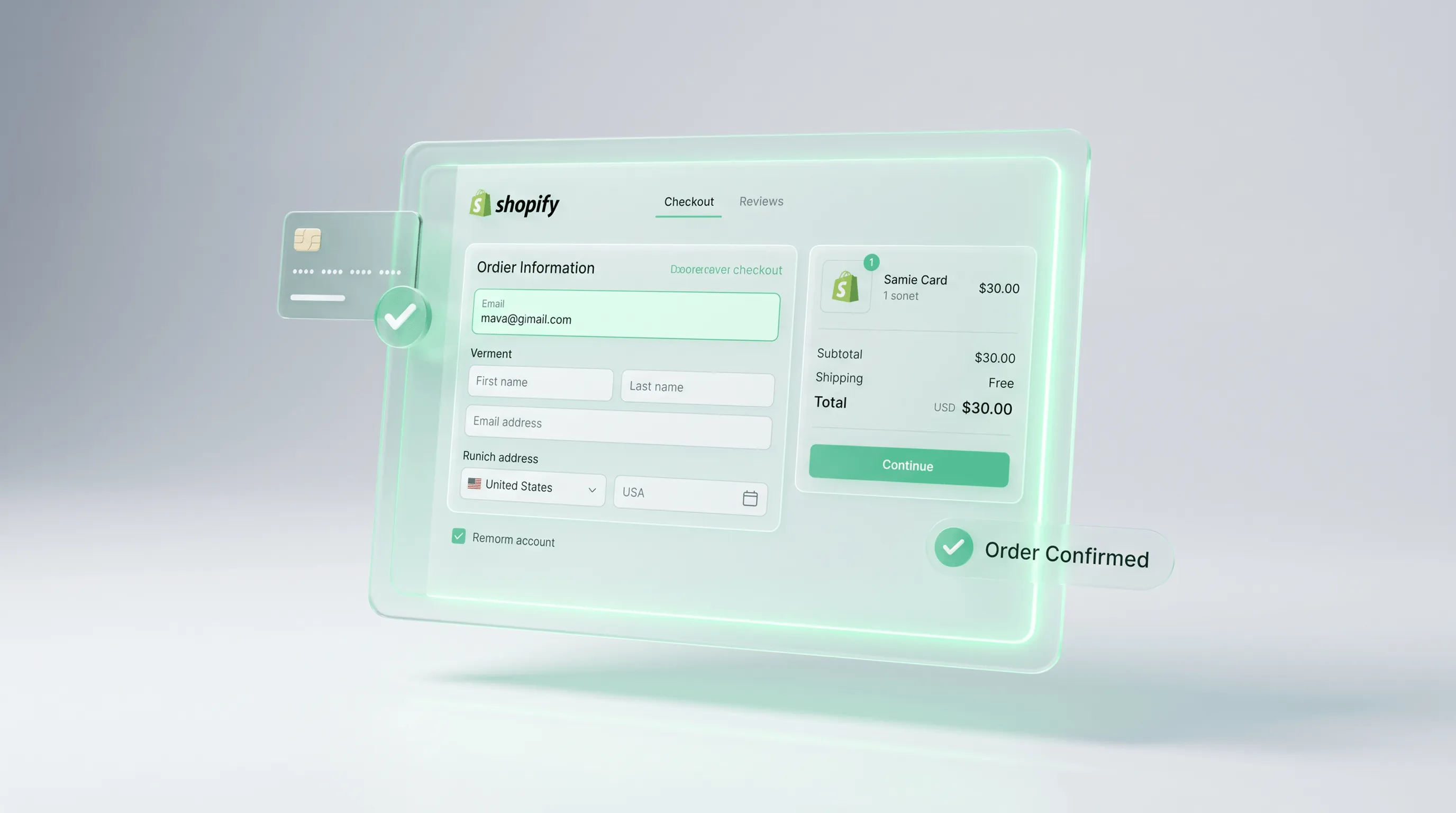

Bevor ein Shopify-Shop live geht, muss der Checkout funktionieren. Nicht ungefähr, sondern zuverlässig: Zahlung, Versandkosten, Steuern, E-Mail-Bestätigungen, Lagerbestand. Eine Shopify Testbestellung zeigt, ob alles greift, ohne echtes Geld zu bewegen. Welche Methode zu deinem Shop passt, wie du die Testbestellung Schritt für Schritt anlegst und was du danach damit machst, zeigt dieser Artikel.
Was eine Shopify Testbestellung prüft
Eine Shopify Testbestellung durchläuft denselben Prozess wie eine echte Bestellung: Checkout, Zahlungsverarbeitung, Bestellbestätigung, Lagerbestandsreduzierung, E-Mail-Benachrichtigungen. Damit kannst du prüfen:
- Werden Versandkosten korrekt berechnet (Gewichtsbasiert, nach Zone, kostenlos ab Betrag)?
- Greift die Steuerkonfiguration für Deutschland oder andere Länder?
- Funktionieren Rabattcodes und automatische Rabatte?
- Kommt die Bestellbestätigungs-E-Mail an, und sieht sie wie gewünscht aus?
- Werden Lagerbestände korrekt reduziert?
- Arbeitet das Tracking (Pixel, GA4) mit dem Checkout zusammen?
- Feuert der Shopify-Pixel das Purchase-Event korrekt?
Das ist kein einmaliger Schritt vor dem Launch. Nach jeder größeren Änderung am Checkout, nach Theme-Updates, nach neuen App-Installationen oder nach Zahlungsanbieter-Wechseln lohnt eine neue Shopify Testbestellung. Wie du deinen Checkout grundsätzlich optimierst, zeigt unser Artikel zum Shopify Checkout optimieren.
Welche Methode passt zu deinem Shop?
Es gibt mehrere Wege, eine Shopify Testbestellung anzulegen. Welcher sinnvoll ist, hängt davon ab, welchen Zahlungsanbieter du nutzt und ob du im Testshop oder Live-Shop testest.
| Methode | Für wen? | Kosten | Echtes Geld? |
|---|---|---|---|
| Bogus Gateway | Shops ohne Shopify Payments (oder während Setup) | Kostenlos | Nein |
| Shopify Payments Testmodus | Shops mit Shopify Payments | Kostenlos | Nein |
| PayPal Sandbox | Shops mit PayPal als Zahlungsanbieter | Kostenlos | Nein |
| Klarna / Drittanbieter Testmodus | Shops mit Klarna, Stripe oder anderen | Kostenlos | Nein |
| Development Store | Entwickler, Agenturen, dauerhafte Testumgebung | Kostenlos | Nein |
| Echte Bestellung + Rückerstattung | Alle Shops, wenn andere Methoden nicht verfügbar | Transaktionsgebühren | Ja |
Methode 1: Bogus Gateway
Das Bogus Gateway ist Shopifys eigenes Testsystem für Shops, die Shopify Payments nicht nutzen. Es simuliert den kompletten Zahlungsablauf ohne echte Banktransaktion.
Bogus Gateway aktivieren
- Gehe im Shopify Admin zu Einstellungen > Zahlungsanbieter
- Scrolle zu “Drittanbieter-Zahlungsanbieter” und klicke auf “Anbieter hinzufügen”
- Wähle aus der Liste “(for testing) Bogus Gateway”
- Aktiviere den Anbieter und speichere
Nach der Aktivierung ist das Bogus Gateway im Checkout als Zahlungsoption sichtbar.
Die Bogus-Kreditkartencodes erklärt
Das Bogus Gateway verwendet keine echten Kreditkartennummern. Stattdessen steuerst du das Ergebnis über eine einzelne Ziffer als Kartennummer:
| Kartennummer | Ergebnis | Was wird simuliert |
|---|---|---|
| 1 | Erfolgreiche Zahlung | Normale Kaufabwicklung |
| 2 | Abgelehnte Zahlung | Karte wurde verweigert (z.B. unzureichendes Guthaben) |
| 3 | Gateway-Ausnahme | Technischer Fehler beim Zahlungsanbieter |
CVV: beliebige dreistellige Zahl (z.B. 111) Ablaufdatum: beliebiges zukünftiges Datum (z.B. 12/28) Karteninhaber: beliebiger Name
Der Unterschied zwischen Code 2 und Code 3: Eine abgelehnte Zahlung (2) ist eine normale Antwort des Zahlungsanbieters, die in jedem Shop vorkommt. Eine Gateway-Ausnahme (3) simuliert einen technischen Fehler, der nichts mit der Karte selbst zu tun hat, zum Beispiel einen Verbindungsabbruch zwischen Shopify und dem Zahlungsanbieter. Es lohnt sich, alle drei Szenarien zu testen.
Shopify Testbestellung mit dem Bogus Gateway aufgeben
- Öffne deinen Shop im Browser (normaler Storefront, nicht der Admin)
- Lege ein Produkt in den Warenkorb und gehe zum Checkout
- Gib eine Lieferadresse ein (kann eine Testadresse sein)
- Wähle Bogus Gateway als Zahlungsmethode
- Gib “1” als Kreditkartennummer ein, beliebige CVV und Ablaufdatum
- Schließe die Bestellung ab
Im Shopify Admin unter Bestellungen erscheint die Testbestellung mit dem Status “Ausstehend” oder “Bezahlt”, abhängig von den Zahlungseinstellungen.
Bogus Gateway nach dem Test deaktivieren
Das Bogus Gateway muss nach dem Test deaktiviert werden. Wenn es aktiv bleibt, sehen Kunden im Live-Shop die Option und könnten damit Bestellungen ohne echte Zahlung abschließen.
- Gehe zu Einstellungen > Zahlungsanbieter
- Klicke neben dem Bogus Gateway auf “Verwalten”
- Deaktiviere den Anbieter und speichere
Methode 2: Shopify Payments Testmodus
Wenn dein Shop Shopify Payments nutzt, steht der Shopify Payments Testmodus zur Verfügung. Dieser simuliert echte Kreditkartentransaktionen, inklusive verschiedener Fehlszenarien, ohne dass Geld fließt.
Voraussetzungen für den Shopify Payments Testmodus
- Ein kostenpflichtiger Shopify-Plan (Basic, Shopify oder Advanced)
- Shopify Payments als aktivierter Zahlungsanbieter
- Zwei-Faktor-Authentifizierung (2FA) auf deinem Shopify-Konto aktiviert
Die 2FA-Pflicht überrascht viele: Sie ist eine Sicherheitsanforderung von Shopify Payments und lässt sich unter Profil > Sicherheit einrichten.
Shopify Payments Testmodus aktivieren
- Gehe im Admin zu Einstellungen > Zahlungsanbieter
- Klicke unter Shopify Payments auf “Verwalten”
- Scrolle zu “Testmodus” und aktiviere die Option
- Speichere die Einstellungen
Im Testmodus wird im Checkout ein Hinweis angezeigt, dass der Shop im Testmodus ist.
Alle Shopify Payments Testkreditkartennummern
Shopify Payments Testmodus akzeptiert die Testkartennummern von Stripe, da Shopify Payments auf der Stripe-Infrastruktur läuft.
Erfolgreiche Zahlungen:
| Kartennummer | Kartentyp | Hinweis |
|---|---|---|
| 4242 4242 4242 4242 | Visa | Standard-Testkarte |
| 5555 5555 5555 4444 | Mastercard | Standard-Testkarte |
| 3782 822463 10005 | American Express | 15-stellig, CVV 4-stellig |
| 6011 1111 1111 1117 | Discover | |
| 3056 9300 0902 0004 | Diners Club | |
| 3566 0020 2036 0505 | JCB |
Fehlgeschlagene Zahlungen (für Fehlerszenarien):
| Kartennummer | Fehlertyp |
|---|---|
| 4000 0000 0000 0002 | Karte abgelehnt (allgemein) |
| 4000 0000 0000 9995 | Karte abgelehnt (unzureichendes Guthaben) |
| 4000 0000 0000 9987 | Karte abgelehnt (CVV-Fehler) |
| 4000 0000 0000 0069 | Karte abgelaufen |
| 4000 0000 0000 0127 | Falsche CVC-Nummer |
CVV: beliebige dreistellige Zahl (vierstellig bei Amex). Ablaufdatum: beliebiges zukünftiges Datum.
Shopify Payments Testmodus nach dem Test deaktivieren
Gehe zu Einstellungen > Zahlungsanbieter > Shopify Payments > Verwalten, deaktiviere den Testmodus und speichere. Im Live-Betrieb darf der Testmodus nicht aktiv sein.
Methode 3: PayPal Sandbox
Wenn dein Shop PayPal als Zahlungsanbieter nutzt, testest du über PayPals eigene Sandbox-Umgebung.
PayPal Sandbox einrichten
- Gehe auf developer.paypal.com und melde dich mit deinem normalen PayPal-Konto an
- Erstelle unter Sandbox > Accounts zwei Sandbox-Konten: einen “Personal”-Account (Käufer) und einen “Business”-Account (dein Shop)
- Verbinde den Business-Sandbox-Account in Shopify unter Einstellungen > Zahlungsanbieter > PayPal mit dem Sandbox-Modus
Shopify Testbestellung mit PayPal Sandbox
- Öffne den Shop im Incognito-Fenster
- Lege ein Produkt in den Warenkorb und gehe zum Checkout
- Wähle PayPal als Zahlungsmethode
- Melde dich mit dem Sandbox-Käuferkonto an (E-Mail und Passwort aus den Sandbox-Accounts)
- Schließe die Zahlung ab
Die Bestellung landet im Shopify Admin wie eine echte Bestellung, ohne dass Geld überwiesen wurde.
Methode 4: Klarna und andere Drittanbieter testen
In Deutschland ist Klarna einer der meistgenutzten Zahlungsanbieter. Wer Klarna im Shopify-Shop nutzt, muss die Integration separat testen.
Klarna Testmodus in Shopify
Klarna stellt eine eigene Testumgebung bereit. Die Aktivierung läuft über die Klarna-App in Shopify:
- Öffne die Klarna-Zahlungs-App in deinem Shopify Admin
- Wechsle in den App-Einstellungen zum “Playground”-Modus (Testumgebung)
- Nutze die offiziellen Klarna Testdaten für deine Testbestellungen
Für einen vollständigen Vergleich aller Zahlungsanbieter und welcher für deinen Shop passt, lohnt sich unser Artikel zu den Shopify Zahlungsanbietern 2026.
Stripe Testkarten in Shopify
Wenn du Stripe als Drittanbieter (außerhalb von Shopify Payments) nutzt, verwendest du Stripes Testmodus direkt in der Stripe-App für Shopify. Die Testkartennummern sind identisch mit denen aus Methode 2 (4242 4242 4242 4242 etc.), da Stripe die gleichen Testkarten verwendet.
Methode 5: Shop Pay, Apple Pay und Google Pay testen
Accelerated-Checkout-Buttons wie Shop Pay, Apple Pay und Google Pay verhalten sich im Testmodus anders als klassische Kreditkartenzahlungen.
Shop Pay im Testmodus
Shop Pay funktioniert im Bogus-Gateway-Testmodus und im Shopify Payments Testmodus nicht vollständig. Bestellungen, die über den Shop Pay Button gestartet werden, werden in der Regel nicht korrekt verarbeitet, weil Shop Pay eigene Session-Daten verwendet, die im Testmodus nicht gespiegelt werden.
Für den Test reicht es, den normalen Kreditkarten-Checkout über Shopify Payments oder Bogus Gateway zu nutzen. Prüfe zusätzlich visuell, ob der Shop Pay Button korrekt angezeigt wird und auf Klick reagiert.
Apple Pay und Google Pay testen
Apple Pay und Google Pay können auf echten Geräten mit den Shopify Payments Testkarten getestet werden, wenn der Testmodus aktiv ist. Die Zahlungsmethode erscheint auf dem Gerät und schließt mit den hinterlegten Testkartennummern ab.
Für eine schnelle visuelle Prüfung: Rufe die Produktseite oder Cart-Seite auf einem mobilen Gerät auf und prüfe, ob die Buttons korrekt angezeigt werden. Die eigentliche Transaktionslogik testest du über den Standard-Kreditkartenprozess.
Methode 6: Development Store als dauerhafter Shopify Testshop
Für Entwickler, Agenturen und Händler, die eine dauerhafte Testumgebung brauchen, ist ein Development Store die beste Lösung. Ein Development Store ist ein kostenloser Shopify-Testshop, der über das Shopify Partner Programm erstellt wird.
Was ist ein Development Store?
Ein Development Store ist ein vollständiger Shopify-Shop, der kostenlos und ohne Zeitlimit genutzt werden kann. Er unterstützt alle Shopify-Features (inklusive Shopify Payments im Testmodus) und kann unbegrenzt Testbestellungen aufnehmen.
Development Stores sind nicht öffentlich zugänglich und können nicht in den Live-Betrieb überführt werden, ohne dass ein bezahlter Shopify-Plan aktiviert wird.
Development Store vs. kostenlose Testphase
| Development Store | Shopify Free Trial | |
|---|---|---|
| Zugang über | Shopify Partner Programm (kostenlos) | Shopify.com direkt |
| Laufzeit | Unbegrenzt | 3 Tage kostenlos, dann Rabattperiode |
| Kosten | Kostenlos | Wird nach Ablauf kostenpflichtig |
| Testzweck | Entwicklung, Tests, Demos | Shop kennenlernen |
| Zum echten Shop | Plan-Aktivierung nötig | Direkt möglich |
Die kostenlose Shopify Testphase ist für Menschen, die Shopify ausprobieren wollen, bevor sie einen Plan kaufen. Ein Development Store ist für alle, die eine permanente Testumgebung ohne Ablaufdatum brauchen. Wie die Shopify Testphase im Detail funktioniert, erklärt unser Artikel: Shopify kostenlos testen.
Development Store über das Partner-Programm einrichten
- Registriere dich kostenlos unter partners.shopify.com
- Gehe im Partner-Dashboard zu Shops > Shop erstellen
- Wähle “Development Store”
- Benenne den Store und wähle die gewünschten Optionen
- Der Store ist sofort verfügbar und unter
{store-name}.myshopify.comerreichbar
Im Development Store sind alle Shopify-Pläne freigeschaltet, inklusive Shopify Plus Features. Zahlungen laufen immer über den Testmodus.
Shopify Testbestellung löschen, archivieren oder stornieren
Nach der Testbestellung stellt sich die Frage: Was mache ich damit? Es gibt drei Optionen mit unterschiedlichen Konsequenzen.
Der Unterschied: Löschen, Archivieren, Stornieren
| Aktion | Bestellung verschwindet? | Lagerbestand wiederhergestellt? | Zahlung storniert? |
|---|---|---|---|
| Löschen | Ja, vollständig | Ja | Ja (bei Testbestellungen) |
| Archivieren | Nein (nur aus aktiver Ansicht) | Nein | Nein |
| Stornieren | Nein (bleibt sichtbar) | Ja (nach Bestätigung) | Ja |
Für Testbestellungen empfiehlt sich das Löschen, damit die Bestellstatistiken nicht verzerrt werden. Eine archivierte Testbestellung reduziert den Lagerbestand dauerhaft, auch wenn sie im Report nicht als Umsatz gezählt wird.
Shopify Testbestellung löschen: Schritt für Schritt
- Gehe im Shopify Admin zu Bestellungen
- Klicke auf die Testbestellung
- Falls die Bestellung noch nicht storniert ist: Klicke auf Weitere Aktionen > Bestellung stornieren und bestätige
- Nach der Stornierung erscheint die Option Bestellung löschen (unten auf der Bestellseite oder unter “Weitere Aktionen”)
- Bestätige das Löschen
Wichtig: Bestellungen können nur gelöscht werden, wenn sie storniert oder archiviert wurden. Der Löschen-Button erscheint erst nach diesem Schritt.
Auswirkung auf den Lagerbestand
Eine Testbestellung reduziert den Lagerbestand genau wie eine echte Bestellung, solange du Lagerbestandsverfolgung aktiviert hast. Wenn du die Testbestellung löschst (nach Stornierung), wird der Lagerbestand wiederhergestellt. Wenn du archivierst ohne zu stornieren, bleibt der Lagerbestand reduziert.
Pre-Launch Checkliste: Was du nach jeder Testbestellung prüfen solltest
Eine Shopify Testbestellung allein reicht nicht. Prüfe nach dem Test systematisch:
Checkout-Prozess
- Versandkosten werden korrekt berechnet (nach Zone, Gewicht oder Mindestbestellwert)
- Steuerberechnung für Deutschland (19% / 7%) ist korrekt
- Rabattcodes und automatische Rabatte funktionieren
- Der Bestellabschluss-Button ist klar sichtbar und klickbar
- Checkout auf Mobilgerät getestet (separater Test, nicht nur Desktop)
Zahlungsabwicklung
- Erfolgreiche Zahlung durchgeführt (Code 1 oder Visa 4242)
- Abgelehnte Zahlung getestet und Fehlermeldung geprüft
- Kundenseitige Fehlermeldung ist verständlich auf Deutsch
- Bogus Gateway oder Testmodus vor Live-Gang deaktiviert
E-Mail-Benachrichtigungen
- Bestellbestätigung wurde versendet und ist korrekt formatiert
- Versandbestätigung ist konfiguriert
- E-Mails landen nicht im Spam (eigene Domain als Absender eingerichtet?)
- Custom-E-Mail-Templates werden korrekt angezeigt
Tracking und Analytics
- Shopify Pixel feuert das Purchase-Event auf der Bestätigungsseite
- GA4 erfasst die Transaktion (prüfen über Echtzeit-Berichte)
- Meta Pixel feuert das Purchase-Event korrekt
Wie du Google Analytics korrekt mit deinem Shopify-Shop verbindest, erklärt unser Artikel: Google Analytics mit Shopify verbinden.
Lagerbestand und Fulfillment
- Lagerbestand wurde nach der Testbestellung reduziert
- Bestellung nach dem Test gelöscht (nicht nur archiviert)
- Fulfillment-Benachrichtigung an Lager oder Fulfillment-Service konfiguriert
Häufige Fehler und Lösungen
| Problem | Ursache | Lösung |
|---|---|---|
| Bogus Gateway nicht sichtbar | Shopify Payments ist aktiv | Shopify Payments Testmodus nutzen |
| Shopify Payments Testmodus fehlt | Plan nicht kostenpflichtig oder 2FA nicht eingerichtet | Plan aktivieren + 2FA einrichten |
| Testbestellung erscheint in Berichten | Echte Bestellung zum Testen aufgegeben | Nur Bogus Gateway oder Testmodus verwenden |
| Löschen-Button fehlt | Bestellung nicht storniert | Erst stornieren, dann löschen |
| E-Mail-Bestätigung kommt nicht an | Shopify sendet Bestätigungen im Testmodus an Admin-E-Mail | Test-E-Mail-Adresse im Kundenformular des Checkouts nutzen |
| Shop Pay funktioniert nicht im Test | Shop Pay ist von Testmodus ausgeschlossen | Normalen Kreditkarten-Checkout zum Testen nutzen |
| Versandkosten fehlen im Checkout | Kein Versandprofil für die Testadresse | Versandzone für Deutschland/Europa einrichten |
| Kreditkarte wird nicht akzeptiert | Ungültige Testkartennummer | Kartennummern aus der Tabelle oben verwenden |
Shopify-Shop vor dem Launch prüfen lassen?
Wir begleiten Shopify-Shops vom Setup bis zum Go-live: technische Prüfung, Checkout-Optimierung und alles, was für den ersten Verkaufstag stimmen muss.
Aktiviere im Shopify Admin unter Einstellungen > Zahlungsanbieter entweder das Bogus Gateway (für Shops ohne Shopify Payments) oder den Shopify Payments Testmodus. Gehe dann als Kunde in den Checkout, wähle die Zahlungsmethode und schließe die Bestellung mit der Testkreditkartennummer ab. Der Schritt-für-Schritt-Prozess unterscheidet sich je nach Methode, beide sind in diesem Artikel beschrieben.
Für das Bogus Gateway gibst du einfach '1' als Kartennummer ein (für Erfolg), '2' für eine abgelehnte Zahlung oder '3' für eine Gateway-Ausnahme. Für den Shopify Payments Testmodus nutzt du echte Testkartennummern wie 4242 4242 4242 4242 (Visa) oder 5555 5555 5555 4444 (Mastercard). CVV und Ablaufdatum können beliebige gültige Werte sein.
Öffne die Bestellung im Admin unter Bestellungen, storniere sie zuerst über 'Weitere Aktionen > Bestellung stornieren', und klicke danach auf 'Bestellung löschen'. Der Löschen-Button erscheint erst nach der Stornierung. Nach dem Löschen wird der Lagerbestand wiederhergestellt.
Nein. Testbestellungen über das Bogus Gateway oder den Shopify Payments Testmodus erscheinen nicht in den Umsatzberichten und haben keinen Einfluss auf Auszahlungen. Wenn du jedoch eine echte Bestellung zum Testen aufgibst und sie später erstattest, erscheint diese kurz in den Berichten und wird nach der Rückerstattung angepasst.
Das Bogus Gateway verschwindet aus der Zahlungsanbieter-Liste, sobald Shopify Payments aktiviert ist. Wenn Shopify Payments in deinem Shop aktiv ist, nutze den Shopify Payments Testmodus. Das Bogus Gateway steht nur zur Verfügung, wenn kein Shopify Payments-Konto verbunden ist.
Ja, aber mit Vorsicht. Aktiviere Bogus Gateway oder Shopify Payments Testmodus im Live-Shop, führe die Testbestellung durch und deaktiviere die Testmethode sofort danach. Wenn das Bogus Gateway im Live-Shop aktiv bleibt, können Kunden kostenlose Bestellungen ohne echte Zahlung aufgeben.
Ein Shopify Testshop ist entweder die kostenlose Shopify Testphase (3 Tage gratis, dann Rabattphase) oder ein Development Store über das Shopify Partner Programm. Ein Development Store ist kostenlos und zeitlich unbegrenzt, ideal für dauerhafte Tests, Entwicklung und Demos. Die kostenlose Testphase ist für Händler, die Shopify kennenlernen wollen, bevor sie einen Plan buchen.
Shopify Payments ist nur mit einem kostenpflichtigen Plan (Basic, Shopify oder Advanced) verfügbar. Ohne bezahlten Plan nutze das Bogus Gateway für Testbestellungen. Alternativ richtest du einen Development Store über das Shopify Partner Programm ein, der alle Plan-Features kostenlos verfügbar macht.
Shop Pay funktioniert im Testmodus nicht vollständig. Für Apple Pay und Google Pay kannst du auf echten mobilen Geräten mit aktiviertem Shopify Payments Testmodus testen. Prüfe zusätzlich visuell, ob die Buttons korrekt auf Produktseiten und im Checkout angezeigt werden. Den eigentlichen Transaktionsfluss testest du über den Standard-Kreditkartenprozess mit Testkartennummern.
Klarna bietet eine eigene Testumgebung (Playground-Modus) an. Aktiviere den Playground-Modus in der Klarna-App in deinem Shopify Admin und nutze die offiziellen Klarna-Testdaten aus der Klarna-Entwicklerdokumentation. Der Prozess ist separat vom Bogus Gateway und Shopify Payments Testmodus.
Ja. Eine Testbestellung reduziert den Lagerbestand genau wie eine echte Bestellung, wenn Lagerbestandsverfolgung aktiv ist. Wenn du die Testbestellung löschst (nach Stornierung), wird der Lagerbestand wiederhergestellt. Wenn du nur archivierst, bleibt der Lagerbestand reduziert.
Stornieren macht die Bestellung rückgängig und stellt den Lagerbestand wieder her, aber die Bestellung bleibt im Admin sichtbar. Löschen entfernt die Bestellung vollständig aus dem Admin und stellt ebenfalls den Lagerbestand wieder her. Für Testbestellungen empfiehlt sich das Löschen, damit die Daten nicht in Berichten erscheinen. Archivieren ohne Stornierung stellt den Lagerbestand nicht wieder her.
Mindestens einmal vor dem Launch. Danach nach jedem größeren Checkout-Update (Theme-Änderungen, App-Installationen oder -Deinstallationen), nach Änderungen an Versandprofilen oder Steuerkonfiguration und nach einem Wechsel des Zahlungsanbieters. Wer regelmäßig am Shop arbeitet, testet auch nach regulären Updates.
Ja. Shopify Payments erfordert Zwei-Faktor-Authentifizierung (2FA) auf dem Shopify-Konto. Wenn 2FA nicht eingerichtet ist, steht der Testmodus für Shopify Payments nicht zur Verfügung. 2FA lässt sich unter Profileinstellungen > Sicherheit aktivieren.
Während der kostenlosen Shopify Testphase ist das Bogus Gateway verfügbar. Shopify Payments Testmodus erfordert einen kostenpflichtigen Plan. Für dauerhafte kostenlose Tests ohne Ablaufdatum empfiehlt sich ein Development Store über das Shopify Partner Programm, der alle Features kostenlos bereitstellt.
Quellen
- Shopify Help Center: Eine Testbestellung aufgeben (DE)
- Shopify Help Center: Shopify Payments testen (DE)
- Shopify Help Center: Zahlungs-Gateway im Testmodus aktivieren
- Shopify Help Center: Development Stores
- Shopify Help Center: Accelerated Checkout Buttons testen
- Klarna Entwicklerdokumentation: Testumgebung
- PayPal Developer: Sandbox-Accounts
- Stripe Dokumentation: Testkartennummern