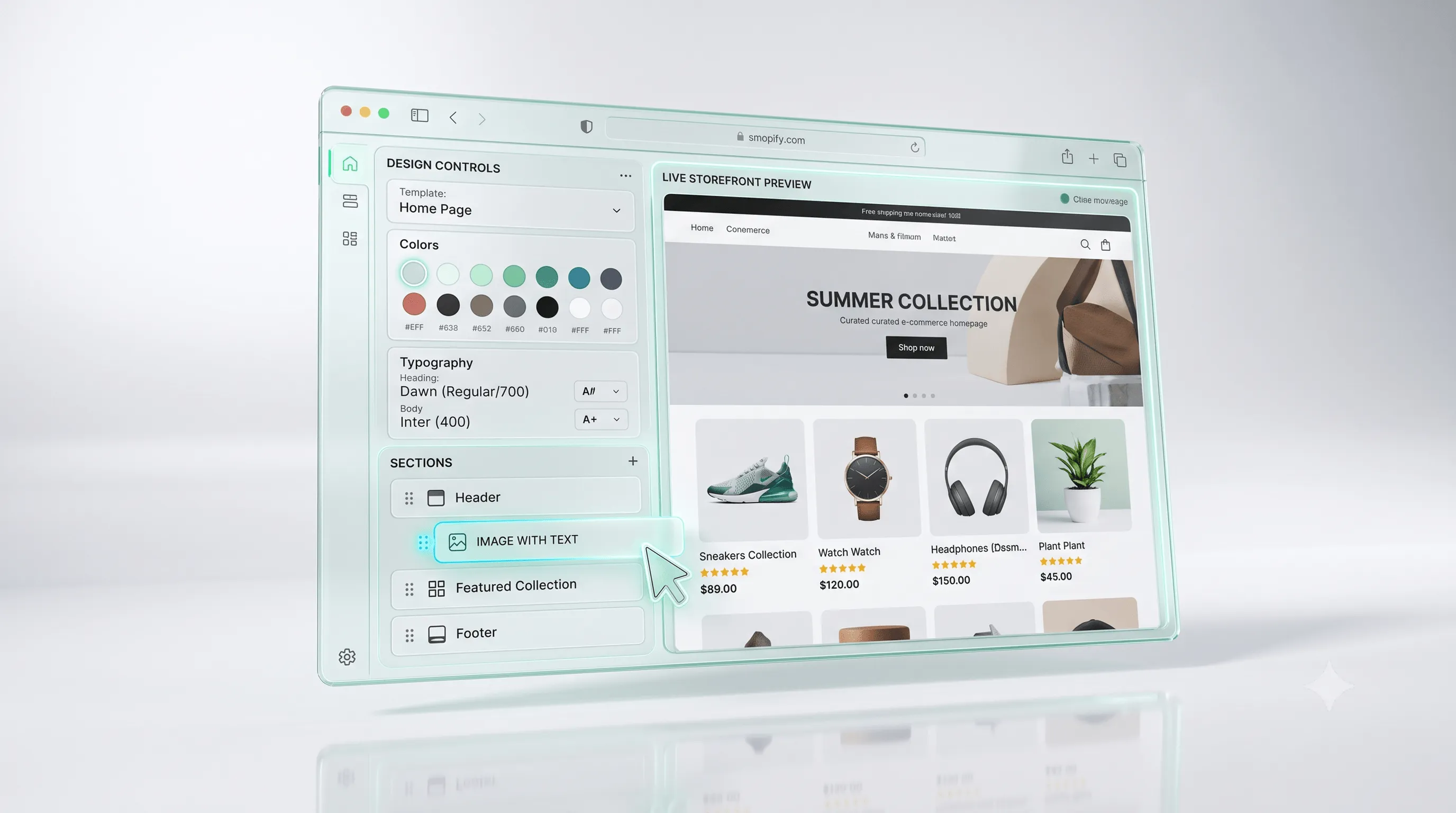

Shopify Theme anpassen bedeutet, das Design eines bereits installierten Themes über den Theme-Editor zu individualisieren, also Farben, Schriften, Abstände und den Aufbau deiner Seiten zu verändern, ohne eine Zeile Code zu schreiben. Der Großteil dessen, was einen Shop optisch und funktional von der Stange unterscheidet, lässt sich heute direkt im Editor lösen. Nur für einen kleinen Teil der Anfragen brauchst du wirklich Custom Code oder einen Entwickler.
Dieser Guide unterscheidet sich bewusst von zwei anderen Artikeln aus unserer Reihe: In Das passende Shopify-Theme wählen geht es darum, welches Theme zu deinem Shop passt. In Shopify Theme wechseln geht es um den Wechsel eines bereits laufenden Shops auf ein neues Theme. Hier geht es um Schritt drei: Du hast ein Theme, jetzt willst du es zu deinem machen.
Was bedeutet “Shopify Theme anpassen” genau?
Jedes Shopify-Theme bringt einen Theme-Editor mit, über den du Layout, Farben, Schriften und Inhalte visuell bearbeitest. Technisch unterscheidet Shopify zwei Theme-Generationen, und das entscheidet maßgeblich, wie weit du ohne Code kommst:
- Online Store 2.0: Moderne Themes arbeiten mit JSON-Templates. Jede Seite besteht aus flexiblen Sections und Blocks, die sich per Drag-and-drop verschieben, hinzufügen oder entfernen lassen.
- Ältere (Vintage-)Themes: Basieren auf klassischem Liquid-Code. Sections gibt es hier oft nur auf der Startseite, Produkt- und Kollektionsseiten sind starrer.
Shopify begrenzt die Anzahl an Sections und Blocks technisch, das solltest du bei größeren Anpassungen im Hinterkopf behalten:
| Element | Grenze pro Template |
|---|---|
| Sections | 25 |
| Blocks (gesamt) | 1.250 |
Bevor du startest: Dein Branding-Kit für die Theme-Anpassung
Eine strukturierte Theme-Anpassung beginnt nicht im Editor, sondern am Schreibtisch. Diese Punkte solltest du vorher klären, damit du im Editor nicht ständig unterbrichst, um ein fehlendes Logo oder einen Hex-Code zu suchen:
- Logo in mehreren Varianten (hell, dunkel, quadratisch für Favicon)
- Markenfarben als exakte Hex-Codes, nicht nur “das Blau von der Website”
- Schriftarten inklusive Lizenzstatus (manche Schriften sind nicht für Web-Einbettung freigegeben)
- Ein Social-Preview-Bild (Open-Graph-Bild) für geteilte Links
Der sichere Workflow: Theme duplizieren statt live bearbeiten
Bearbeite niemals dein Live-Theme direkt. Shopify erlaubt es dir, dein aktuelles Theme mit einem Klick zu duplizieren, in dieser Kopie kannst du in Ruhe experimentieren:
- Theme-Bibliothek öffnen und das aktuelle Live-Theme duplizieren.
- In der Kopie anpassen, alle Änderungen bleiben zunächst unveröffentlicht.
- Über den Vorschaulink prüfen, wie sich die Anpassung auf Desktop und Mobile auswirkt.
- Erst dann veröffentlichen, wenn du mit dem Ergebnis zufrieden bist.
Theme-Einstellungen anpassen: Farben, Schriften, Abstände
Im Theme-Editor findest du unter “Theme-Einstellungen” die globalen Design-Bausteine, die auf deinen ganzen Shop wirken:
- Farbpalette: Die meisten Themes erlauben mehrere Farbschemata (zum Beispiel für Header, Produktkarten, Footer), die du unabhängig voneinander definierst.
- Schriftpaarungen: Eine Schrift für Überschriften, eine für Fließtext. Achte auf guten Kontrast und lade nicht mehr als zwei bis drei Schriftschnitte, das kostet sonst Ladezeit.
- Abstände und Eckenradien: Globale Spacing- und Radius-Einstellungen sorgen dafür, dass dein Shop aus einem Guss wirkt, statt wie eine Ansammlung einzelner Sections.
Homepage-Layout mit Sections aufbauen
Die Startseite ist bei Online-Store-2.0-Themes komplett aus Sections zusammengesetzt, die du frei anordnen kannst. Typische Bausteine, die fast jeder Shop nutzt:
- Hero-Banner mit Hauptbotschaft und Call-to-Action
- Bestseller- oder Kollektions-Slider
- Vertrauenselemente (Bewertungen, Zahlungsarten, Versandhinweise)
- Markenstory oder “Über uns”-Ausschnitt
- Newsletter-Anmeldung
Reihenfolge und Auswahl testest du am besten mit echten Nutzerdaten: Welche Sections werden tatsächlich gescrollt, welche ignoriert? Wenn du zusätzlich eine eigenständige Kampagnenseite brauchst, lohnt sich ein Blick in unseren Artikel Landingpage erstellen, der Aufbau und Conversion-Logik unabhängig vom Theme erklärt.
Header und Footer individualisieren
Header und Footer erscheinen auf jeder Seite deines Shops, hier lohnt sich besonders viel Sorgfalt:
- Mega-Menü ohne App: Viele moderne Themes bringen mehrspaltige Mega-Menüs bereits als native Funktion mit, bevor du eine zusätzliche App installierst, lohnt ein Blick in die Menü-Einstellungen deines Themes.
- Footer mit Trust-Elementen: Rückgaberecht, Kontaktmöglichkeiten und Gütesiegel gehören in den Footer, sie senken die Kontaktrate im Support und stärken das Vertrauen.
- Sticky-Header-Fallstricke: Ein fixierter Header kostet auf kleinen Bildschirmen wertvollen Platz, prüfe, ob er sich beim Scrollen automatisch verkleinert.
Produktseite anpassen ohne Code
Die Produktseite verkauft, entsprechend lohnt sich hier die genaueste Arbeit:
- Trust-Badges und Bewertungen: Als native Section oder App direkt unter dem Kaufbutton platzieren, nicht am Seitenende, wo sie niemand mehr sieht.
- Tabs oder Akkordeons für Details: Größentabelle, Pflegehinweise und Versandinfos lassen sich meist ohne Code in Akkordeons packen, das hält die Seite aufgeräumt.
- Sticky-Add-to-Cart: Bei langen Produktseiten sorgt ein mitscrollender Kaufbutton dafür, dass der Call-to-Action immer sichtbar bleibt.
App oder native Section: Welcher Weg passt zu deiner Anpassung?
Nicht jede gewünschte Funktion braucht eine neue App. Bevor du installierst, lohnt sich ein kurzer Check:
Welcher Weg passt zu deiner Theme-Anpassung?
Beantworte 3 kurze Fragen und erhalte eine Einschätzung, ob Theme-Editor, App oder Custom Code der richtige Ansatz ist.
* Die Einschätzung dient als erste Orientierung, die passende Lösung hängt immer auch von deinem konkreten Theme und Shop ab.
Als Faustregel gilt: Native Sections sind wartungsärmer und kosten keine zusätzliche Ladezeit, Apps sind schneller startklar, bringen aber laufenden Pflegeaufwand und potenziellen Performance-Verlust mit. Wer viele Apps für kleine visuelle Anpassungen sammelt, verliert oft genau die Ladezeit, für die er eigentlich das Theme angepasst hat.
Mobile-spezifische Stolperfallen bei der Theme-Anpassung
Über 70 % des Shopify-Traffics ist mobil, entsprechend häufig entstehen hier unsichtbare Fehler:
- Padding-Stacking: Wenn mehrere Sections jeweils eigenen Innenabstand mitbringen, addiert sich das auf Mobile schnell zu unnötig viel Weißraum.
- Schriftgrößen pro Breakpoint: Eine Überschrift, die auf Desktop elegant wirkt, kann auf Mobile plötzlich zweizeilig umbrechen und das Layout verschieben.
- Menü-Overflow: Zu viele Hauptmenüpunkte führen auf kleinen Bildschirmen zu abgeschnittenen oder überlappenden Navigationspunkten.
- Kollidierende Sticky-Elemente: Sticky-Add-to-Cart-Button und Cookie-Banner überlagern sich auf manchen Geräten, das merkst du nur im echten Mobile-Test.
Performance-Falle: Wie viel Anpassung verträgt dein Core Web Vitals Score?
Jede zusätzliche Section, jede App und jedes eingebundene Skript hat ihren Preis, in Ladezeit gemessen. Google bewertet genau das über die Core Web Vitals als Ranking-Faktor.
- LCP (Largest Contentful Paint): Große Hero-Bilder und Slider sind der häufigste Grund für einen langsamen ersten Seitenaufbau.
- INP (Interaction to Next Paint): Zu viele gleichzeitig geladene App-Skripte verzögern, wie schnell dein Shop auf Klicks reagiert.
- CLS (Cumulative Layout Shift): Nachträglich ladende Banner oder Bewertungs-Widgets verschieben oft den ganzen Seiteninhalt.
Miss deine Werte regelmäßig mit den PageSpeed Insights, am besten vor und nach jeder größeren Anpassung. Eine ausführliche Anleitung, wie du systematisch an der Ladezeit deines Shops arbeitest, findest du in unserem Artikel Shopify Shop-Geschwindigkeit optimieren. Und falls du grundsätzlich überlegst, welche Apps sich für deinen Shop wirklich lohnen, hilft dir unser Guide zu den besten Shopify Apps bei der Auswahl.
Wann reicht No-Code nicht mehr? Grenzen des Theme-Editors
Der Theme-Editor deckt einen Großteil aller Anfragen ab, an bestimmten Punkten stößt er aber an klare Grenzen:
- Deine Anzeige soll sich abhängig von Metafeldern, Kundengruppen oder Lagerbestand verhalten (bedingte Logik)
- Du willst den Checkout selbst gestalten (nur mit Shopify Plus und Custom Code möglich)
- Eine Anpassung betrifft ein Snippet, das gleichzeitig auf mehreren Templates verwendet wird
- Du brauchst eine komplett neue Funktion, für die weder Theme noch App eine Lösung bieten
Theme-Anpassung, die zu deinem Shop passt?
Wir übernehmen individuelle Theme-Anpassungen, von Branding bis Custom Code, und sorgen dafür, dass Design und Ladezeit zusammenpassen.
In diesen Fällen lohnt sich eine kurze Rücksprache mit einem Entwickler oder einer Agentur, bevor du Stunden in einen Workaround investierst, der am Ende doch nicht hält. Wenn du gerade erst mit Shopify startest, findet du in unserem Artikel Shopify für Anfänger und im Guide Shopify Onlineshop erstellen die Grundlagen, bevor du dich an tiefere Anpassungen wagst.
Checkliste: Deine Theme-Anpassung Schritt für Schritt
Theme-Anpassung-Checkliste
Alle Schritte für eine strukturierte Shopify Theme-Anpassung ohne Code
Vorbereitung
- Branding-Kit zusammenstellen Logo, Hex-Codes, Schriften, Social-Preview-Bild
- Aktuelles Theme duplizieren, bevor du startest
- Prüfen, ob dein Theme auf Online Store 2.0 läuft
Design anpassen
- Farbpalette in den Theme-Einstellungen definieren
- Schriftpaarung für Überschriften und Fließtext festlegen
- Globale Abstände und Eckenradien konsistent einstellen
Seiten aufbauen
- Homepage-Sections in sinnvoller Reihenfolge anordnen
- Header-Menü und Footer-Trust-Elemente einrichten
- Produktseite mit Bewertungen, Tabs und Sticky-Add-to-Cart ergänzen
Vor dem Go-Live
- Mobile-Ansicht auf Padding, Menü-Overflow und Sticky-Elemente prüfen
- Core Web Vitals mit PageSpeed Insights messen
- Änderungen über den Vorschaulink final testen, dann veröffentlichen
Häufig gestellte Fragen zur Shopify Theme-Anpassung
Ja. Farben, Schriften, Abstände, Sections und die meisten Homepage-, Header- und Footer-Anpassungen lassen sich vollständig über den Theme-Editor lösen. Nur bei bedingter Logik, Checkout-Anpassungen oder shared Snippets brauchst du Custom Code.
Der Theme-Editor bietet visuelle Einstellungen für Sections, Farben und Schriften. Der Theme-Code (Liquid, HTML, CSS) kommt ins Spiel, sobald du etwas anpassen willst, das im Editor nicht als Einstellung vorgesehen ist.
Shopify erlaubt maximal 25 Sections und 1.250 Blocks pro Template. Für die meisten Shops ist das mehr als ausreichend, bei sehr umfangreichen Landingpages solltest du die Grenze im Blick behalten.
Immer eine Kopie anlegen. Dupliziere dein Live-Theme, passe die Kopie an, prüfe sie über den Vorschaulink und veröffentliche erst, wenn alles passt.
Bei Online-Store-2.0-Themes bleiben Einstellungen über den Theme-Editor in der Regel erhalten. Individuelle Code-Änderungen in Snippets oder Templates können bei einem Update überschrieben werden, sichere sie deshalb separat.
Jede zusätzliche Section, jedes Bild und jede App fügt Lade- und Skriptgewicht hinzu. Miss deine Core Web Vitals vor und nach größeren Anpassungen, um Verschlechterungen früh zu erkennen.
Wenn dein Theme die gewünschte Funktion bereits nativ anbietet, ist die native Section meist die schnellere und wartungsärmere Lösung. Eine App lohnt sich, wenn die Funktion deutlich komplexer ist als das, was dein Theme mitbringt.
Bei allen Online-Store-2.0-Themes funktioniert das Grundprinzip gleich. Premium-Themes bringen oft zusätzliche, vorgefertigte Sections mit, die Bedienung im Editor bleibt aber identisch.
Sobald deine Anzeige von Bedingungen abhängt, du den Checkout anpassen willst oder eine Änderung ein Snippet betrifft, das auf mehreren Templates läuft, lohnt sich professionelle Unterstützung.
Ja, solange du im Duplicate-Theme-Workflow arbeitest. Dein Live-Theme bleibt davon unberührt, bis du die Kopie bewusst veröffentlichst.
Kleinere Anpassungen wie Farben und Schriften sind oft in wenigen Stunden erledigt. Ein vollständiges Homepage- und Produktseiten-Redesign über den Editor dauert je nach Umfang meist mehrere Tage.
Quellen: