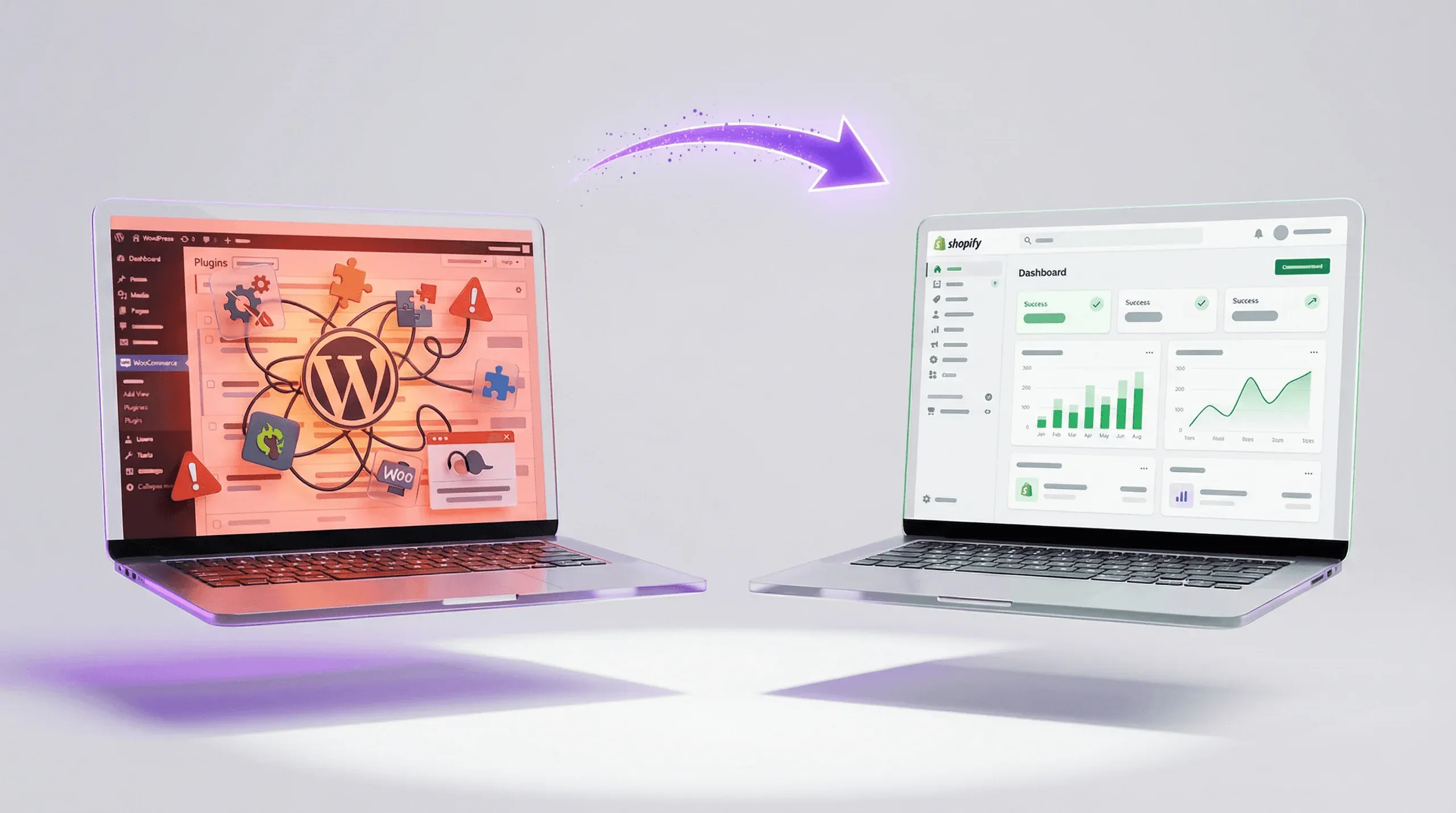

Dein WooCommerce-Shop läuft. Er bringt Umsatz. Aber du spürst es: Jedes Update wird zum Nervenspiel, die Ladezeiten steigen, mobile Conversions sinken – und die berüchtigte „weiße Seite des Todes” lässt grüßen. Die Migration zu Shopify klingt verlockend: ein sauberes, wartungsarmes System ohne Plugin-Wirrwar. Noch unsicher, ob der Wechsel überhaupt der richtige Schritt ist? Unser Shopify vs. WooCommerce Vergleich hilft dir bei der Entscheidung.
Hier kommt die unbequeme Wahrheit: 80 % der Shop-Betreiber, die ihre WooCommerce-Migration selbst durchführen, machen kritische Fehler – die Wochen später in Ranking-Verlusten, Datenchaos und Umsatzeinbrüchen enden. Nicht weil sie zu wenig können, sondern weil sie nicht wissen, wo die Fallen liegen.
Dieser Guide zeigt dir alles: Von der ehrlichen Einschätzung deiner Komplexität über den richtigen Tool-Einsatz bis zur SEO-sicheren Umstellung – inklusive der DSGVO-Pflichten, die kaum ein anderer Artikel erwähnt. Am Ende findest du eine 33-Punkte-Checkliste, mit der nichts vergessen wird.
Wie riskant ist deine Migration wirklich? Mach den Selbst-Check
Nicht jede Migration ist gleich. Ein Shop mit 30 Produkten und Standardversand ist in einem Wochenende machbar. Ein Shop mit 2.000 Produkten, Custom-Plugins und 40 % organischem Traffic ist ein 4-Monats-Projekt – bei dem ein falscher Schritt Monate an Ranking-Aufbau vernichtet. Bevor du irgendein Tool anrührst: Mach diesen Check.
Wie komplex ist deine Migration? Mach den Selbst-Check
5 Fragen – bekomme eine ehrliche Einschätzung ob DIY oder Agentur der richtige Weg ist.
1 Wie viele Produkte hat dein WooCommerce-Shop?
2 Nutzt du Custom Plugins oder individuelle Entwicklungen in WooCommerce?
3 Wie viel deines Umsatzes kommt aus der organischen Google-Suche?
4 Hast du externe Systeme angebunden? (ERP, Warenwirtschaft, B2B-Preise)
5 Wie dringend ist die Migration?
Beantworte alle 5 Fragen um das Ergebnis zu sehen.
Was niemand dir vor der Migration sagt: Diese Daten kannst du nicht einfach retten
Fast alle DIY-Anleitungen überspringen diesen Teil – und genau da entstehen die bösen Überraschungen. Hier ist die ehrliche Übersicht, was wirklich migriert werden kann und was nicht:
| Daten | Migrierbar? | Hinweis |
|---|---|---|
| Produkte (Titel, Beschreibung, Bilder) | ✅ Ja | Alle gängigen Tools |
| Produktvarianten | ⚠️ Eingeschränkt | Max. 3 Optionen in Shopify (Größe × Farbe × Material) |
| Kategorien / Collections | ✅ Ja | URL-Mapping erforderlich |
| Bestandsmengen | ✅ Ja | |
| Produktbewertungen | ⚠️ Teilweise | Nur mit bestimmten Apps/Tools möglich |
| Kundendaten (Name, E-Mail, Adresse) | ✅ Ja | |
| Kundenpasswörter | ❌ Nein | Verschlüsselung verhindert Transfer – Reset nötig |
| Bestellhistorie | ✅ Ja | Manuelles Mapping erforderlich |
| Blog-Artikel | ✅ Ja | URL-Redirects einrichten |
| CMS-Seiten (Impressum, AGB, etc.) | ✅ Ja | |
| Gutscheincodes | ✅ Ja | |
| Custom Plugin-Funktionen | ❌ Nein | Shopify-Äquivalent oder Custom-Entwicklung nötig |
| WooCommerce Subscriptions | ❌ Nein | Recharge App als Ersatz |
| Komplexe B2B-Preislogik | ⚠️ Aufwändig | Shopify B2B (Plus) oder App erforderlich |
| Affiliate-Programme | ⚠️ App-abhängig | Refersion, LeadDyno etc. |
| Metafelder / Custom Fields | ⚠️ Manuell | Metafields in Shopify möglich, aber Mapping nötig |
Der einzige Migrations-Plan, mit dem du nichts vergisst
Der häufigste Fehler: Einfach ein Tool starten und auf „Go” klicken – und erst drei Wochen später merken, was alles fehlt. Eine sichere Migration läuft in 6 klar abgegrenzten Phasen ab, bei denen jede auf der vorherigen aufbaut.
Phase 1: Vorbereitung & Inventur (1–2 Wochen)
Vollständiges Backup erstellen. Bevor irgendetwas passiert: Datenbank-Export + alle Dateien sichern. Klingt trivial, wird aber bei jedem vierten DIY-Projekt übersprungen.
URL-Inventur mit Screaming Frog. Crawle deinen kompletten WooCommerce-Shop und exportiere alle URLs in eine Tabelle. Du wirst überrascht sein, wie viele URL-Muster über die Jahre entstanden sind:
- Produkt-URLs (
/produkt/name/,/shop/name/,/p/name/) - Kategorie-URLs mit verschiedenen Slug-Strukturen
- Paginierungen (
/page/2/) - Filter-URLs (
?orderby=price,?attribute_pa_farbe=rot) - Blog-Artikel und CMS-Seiten
Google Search Console exportieren. Exportiere alle URLs mit Traffic und Rankings. Das sind deine wertvollsten Seiten – hier ist ein 301-Redirect-Fehler am teuersten.
Shopify-Shop anlegen. Leg einen Shopify-Testshop an (14 Tage kostenlos). Wähle deinen Plan noch nicht – das machst du erst kurz vor dem Go-Live. Willst du deinen Shopify-Shop lieber von Profis erstellen lassen, erklärt dieser Artikel, wann sich das lohnt.
Phase 2: Shopify grundeinrichten (1 Woche)
Richte vor der Datenmigration das Grundgerüst ein:
- Theme installieren – Kostenlose Themes (Dawn, Sense, Refresh) reichen für den Anfang. Ein Custom-Theme kommt nach der Migration. → Wie du das passende Shopify-Theme wählst
- Zahlungsanbieter konfigurieren – Shopify Payments (DE: Stripe-basiert), PayPal, Klarna. Mach eine Test-Bestellung mit 1 € Dummy-Produkt. → Welche Zahlungsanbieter für Shopify sich lohnen
- Versandregeln einrichten – Versandzonen, Gewichtsklassen, kostenloser Versand ab X €.
- Steuereinstellungen – DE: 19 % Standardsatz, 7 % ermäßigt. Wichtig: „Preise inkl. MwSt.” korrekt konfigurieren.
Phase 3: Datenmigration (2–5 Tage)
Mit dem richtigen Tool migrieren. Welches das für dich ist, zeigt der folgende Abschnitt.
Grundprinzip der Reihenfolge: Produkte → Kunden → Bestellhistorie. Nicht gleichzeitig, sondern nacheinander – so lassen sich Fehler isolieren.
Nach dem Import stichprobenartig prüfen:
- 10 Produkte komplett: Titel, Beschreibung, Bilder, Varianten, Preis, Bestand
- 5 Kundenprofile: Adresse, E-Mail, Tags
- 3 Bestellungen: Status, Produkte, Kundenverknüpfung
Phase 4: 301-Redirects & SEO-Vorbereitung (2–3 Tage)
Das ist der technisch kritischste Teil – dazu mehr im eigenen Abschnitt weiter unten.
Phase 5: Tracking & Analytics einrichten (1 Tag)
Dazu ebenfalls ein eigener Abschnitt – der wird in keiner DIY-Anleitung vollständig erklärt.
Phase 6: DNS-Umstellung & Go-Live (1 Tag + 30 Tage Monitoring)
TTL niedrig setzen. Stelle 48 Stunden vor dem Go-Live die TTL deines DNS-Eintrags auf 300 Sekunden (5 Minuten). Das minimiert die Propagationszeit beim Switch.
DNS-Eintrag ändern. In deinem Domain-Registrar (z.B. IONOS, Hetzner, GoDaddy): A-Record auf Shopifys IP-Adressen (23.227.38.65) und CNAME www auf shops.myshopify.com setzen.
30 Tage Monitoring. Prüfe täglich die Google Search Console auf neue 404-Fehler. Jeder neue 404 bekommt sofort einen 301-Redirect.
LitExtension, Matrixify oder Cart2Cart? Welches Tool wirklich zu dir passt
Du wirst überall Empfehlungen finden – aber kaum jemand erklärt, wann welches Tool versagt. Hier ist der ehrliche Vergleich zwischen den vier gängigsten Optionen:
| Tool | Preis | Benutzerfreundlichkeit | Migriert | Ideal für |
|---|---|---|---|---|
| LitExtension Empfehlung | ab $89 (einmalig) | ⭐⭐⭐⭐⭐ | Produkte, Kunden, Bestellungen, Kategorien, Blog, Gutscheine | Die meisten Shops |
| Matrixify | ab $20/Monat | ⭐⭐⭐ | Alle Shopify-Daten via Excel/CSV (hochflexibel) | Technisch versierte Nutzer, Bulk-Edits |
| Cart2Cart | ab $69 (einmalig) | ⭐⭐⭐⭐ | Produkte, Kunden, Bestellungen, Kategorien | Einfache Migrationen mit wenig Varianten |
| Shopify Store Importer | Kostenlos | ⭐⭐⭐ | Produkte, Kunden (keine Bestellhistorie) | Sehr kleine Shops (<50 Produkte) |
LitExtension ist der De-facto-Standard für automatisierte Shop-Migrationen. Die WooCommerce-zu-Shopify-Verbindung läuft über ein WordPress-Plugin ("le_connector"), das die Daten direkt via API überträgt – ohne manuellen CSV-Export. Besonders stark: die "Recent Data Migration" Funktion synchronisiert kurz vor dem Launch alle neuen Bestellungen nach, die seit dem ersten Import eingegangen sind. Das ermöglicht eine nahezu nahtlose Migration ohne lange Freeze-Periode.
Vorteile
✓ Einfache Bedienung ohne CSV-Kenntnisse
✓ Recent Data Migration für minimale Downtime
✓ Migriert Produktbewertungen (mit Zusatzmodul)
✓ Demo-Migration kostenlos testbar
Nachteile
✗ Teurer als Shopify Store Importer
✗ Varianten-Mapping bei 4+ Attributen manuell
Preis: ab $89 einmalig + $29 Smart Update
Matrixify (früher: Excelify) ist kein automatisches Migrations-Tool – es ist ein mächtiger Daten-Import/Export-Manager für Shopify, der über Excel- und CSV-Dateien arbeitet. Wer genau weiß, was er tut, kann damit jede Datenstruktur präzise mappen und importieren. Ideal wenn WooCommerce-Daten vorher bereinigt und transformiert werden müssen. Auch für die Bulk-Migration von Blog-Artikeln und CMS-Seiten aus WordPress besonders geeignet.
Vorteile
✓ Maximale Kontrolle über alle Datenfelder
✓ Unterstützt auch Blog-Artikel und CMS-Seiten
✓ Monatliches Abo – ideal für iterative Imports
✓ Sehr aktive Community und Dokumentation
Nachteile
✗ Steile Lernkurve ohne Shopify-Erfahrung
✗ Erfordert manuelle CSV-Vorbereitung der WooCommerce-Daten
Preis: ab $20/Monat
Cart2Cart ist einer der ältesten Anbieter für Shop-Migrationen und unterstützt über 85 Plattformkombinationen. Die WooCommerce-zu-Shopify-Migration funktioniert zuverlässig für Standard-Shops. Schwächen zeigen sich bei komplexen Produktvarianten und individuellen Feldern. Der Support ist hilfreich, aber das Dashboard wirkt im Vergleich zu LitExtension etwas veraltet.
Vorteile
✓ Bewährte Plattform mit vielen Erfahrungsberichten
✓ Günstigerer Einstiegspreis als LitExtension
✓ 24/7 Support inklusive
Nachteile
✗ Weniger Kontrolle über Datenmapping als LitExtension
✗ Ältere Benutzeroberfläche
✗ Produktbewertungen nicht migrierbar
Preis: ab $69 einmalig
Shopifys eigenes kostenloses Migrations-Tool ist der einfachste Einstiegspunkt. Es importiert Produkte und Kunden aus einer WooCommerce-XML-Exportdatei. Bestellhistorie wird nicht migriert, das Datenmapping ist begrenzt, und bei mehr als 50 Produkten mit Varianten stößt man schnell an Grenzen. Für den ersten Testlauf brauchbar – aber nicht für produktive Migrationen.
Vorteile
✓ Komplett kostenlos
✓ Direkt in Shopify Admin integriert
✓ Gut für initiales Testen
Nachteile
✗ Keine Bestellhistorie
✗ Keine Blog-Artikel
✗ Sehr begrenzte Varianten-Unterstützung
✗ Kein Support
Preis: Kostenlos
Das SEO-Desaster, das 90 % der Migrierenden nicht kommen sehen
Du importierst deine Produkte, alles sieht gut aus – und vier Wochen später bricht dein organischer Traffic um 40 % ein. Willkommen beim häufigsten Migrationsfehler überhaupt. WooCommerce und Shopify nutzen komplett unterschiedliche URL-Strukturen:
| Seite | WooCommerce | Shopify |
|---|---|---|
| Produkt | /produkt/produktname/ | /products/produktname |
| Kategorie | /produkt-kategorie/name/ | /collections/name |
| Warenkorb | /warenkorb/ | /cart |
| Kasse | /kasse/ | /checkout |
| Blog-Beitrag | /kategorie/beitragsname/ | /blogs/news/beitragsname |
| CMS-Seite | /datenschutz/ | /pages/datenschutz |
Ohne 301-Redirects: Google findet tausende 404-Fehler. Die organische Sichtbarkeit bricht innerhalb von 4–6 Wochen um 30–60 % ein. Die Erholung dauert 6–12 Monate.
So richtest du Redirects ein – und sparst dir 6 Monate SEO-Trauma
In Shopify Admin → Navigation → URL-Weiterleitungen kannst du Redirects einzeln anlegen oder per CSV-Import in Masse hochladen. Das CSV-Format:
Redirect from,Redirect to
/produkt/mein-produkt/,/products/mein-produkt
/produkt-kategorie/t-shirts/,/collections/t-shirtsDiese 6 URL-Typen vergisst fast jeder – und zahlt es bitter
- Pagination-URLs (
/seite/2/,/page/2/) → auf Collection-URL redirecten - Tag-Filter-URLs (
/produkt-tag/sale/) → auf entsprechende Collection redirecten - Autoren-Archive (
/author/admin/) → auf Blog-Übersichtsseite redirecten - Feed-URLs (
/feed/,/feed/rss/) → können ignoriert werden - Alte Produkt-URL-Varianten aus vorherigen WooCommerce-Versionen
- Anhang-Seiten von WordPress (
/produkt/name/attachment/123/)
Die ersten 30 Tage nach dem Launch: Dein Überlebensplan
- Täglich (erste 2 Wochen): Google Search Console → Abdeckung → Fehler → Neue 404-Fehler sofort mit 301 beheben
- Wöchentlich: Top-50-Rankings checken (Ahrefs, Sistrix oder Google Search Console Performance) → Die besten SEO-Tools für Shopify im Überblick
- Nach 30 Tagen: XML-Sitemap erneut in Google Search Console einreichen → „Sitemap abrufen und rendern” anfordern
Nach dem Launch blind wie ein Maulwurf: So überträgst du GA4, Pixel & Co. sicher
Das ist der Abschnitt, den fast alle anderen Guides weglassen – und der dich nach dem Launch teuer zu stehen kommt. Wer hier schludert, schaltet einen neuen Shop live und weiß wochenlang nicht, ob Bestellungen kommen oder nicht.
Google Analytics 4 (GA4)
Nicht einfach den alten Tag kopieren. Richte GA4 neu in Shopify ein:
- Im GA4-Property ein neues Web-Datenstrom-Setup anlegen (oder das bestehende nutzen)
- In Shopify Admin → Online-Shop → Einstellungen → Google & YouTube-App installieren
- Measurement ID eingeben und Verbindung herstellen
- E-Commerce-Tracking testen:
purchase-Event bei einer Test-Bestellung verifizieren – in GA4 Realtime-Report prüfen
Wichtig: Stelle sicher, dass das Ziel in Google Ads (falls vorhanden) auf die neue Thank-You-Page-URL angepasst ist: Shopify nutzt /thank_you, nicht /order-received/ wie WooCommerce. → GA4 mit Shopify verbinden: vollständige Schritt-für-Schritt-Anleitung
Facebook/Meta Pixel
- Pixel-ID übernehmen – du brauchst keine neue Pixel-ID, nur den korrekten Einbindungsort
- Shopify Admin → Online-Shop → Einstellungen → Facebook & Instagram App oder Shopify Pixel per Code einbinden
- Im Meta Events Manager: Test Events starten und einen Testkauf durchführen
- Conversion API (CAPI) einrichten – für iOS 14+ Tracking-Verluste. Shopify hat eine native CAPI-Integration über die Facebook-App. → Facebook Pixel in Shopify einrichten: Anleitung inkl. CAPI
Google Ads Conversion-Tracking
Das purchase-Conversion-Event muss auf die neue Shopify-Thank-You-URL angepasst werden. Am saubersten läuft das über Google Tag Manager:
- GTM-Container in Shopify einbinden (Custom HTML im Theme-Code oder über Shopify Web Pixels)
- Trigger: Page View mit URL enthält
/thank_you - GA4-Tag und Google Ads-Conversion-Tag an diesen Trigger knüpfen
DSGVO-Falle Migration: Was kein anderer Guide dir sagt – aber die Abmahnung schon
Als deutscher Shop-Betreiber gelten für dich andere Regeln als für Shops in den USA oder UK. Die meisten Migrations-Guides wurden von US-amerikanischen Teams für den internationalen Markt geschrieben – die DSGVO-spezifischen Pflichten fehlen fast überall. Wer sie ignoriert, riskiert Abmahnungen, und die sind in diesem Bereich regelmäßig vierstellig.
Die E-Mail, die du vor dem Launch unbedingt verschicken musst
Passwort-Reset-E-Mail ist Pflicht. Kunden können ihr altes Passwort nicht nutzen. Informiere sie vor dem Go-Live per E-Mail:
- Was ändert sich (neues Shop-System)
- Warum ein Passwort-Reset notwendig ist
- Link zum Passwort-Reset-Formular
- Dass ihre Bestellhistorie vollständig erhalten bleibt
Diese Kommunikation ist nicht nur Kundenservice – sie ist im Sinne von Art. 13/14 DSGVO (Informationspflicht bei Datenverarbeitung) auch rechtlich relevant, wenn der Verantwortliche wechselt oder sich die Datenverarbeitung ändert.
Datenschutzerklärung aktualisieren
Deine Datenschutzerklärung muss nach der Migration aktualisiert werden:
- Shopify als Auftragsverarbeiter muss als Dienstleister benannt werden (Art. 28 DSGVO)
- Neuer AVV (Auftragsverarbeitungsvertrag) mit Shopify abschließen: Im Shopify-Admin unter Einstellungen → Rechtliches → Datenschutz
- Shopifys Serverstandorte erwähnen – Shopify nutzt Rechenzentren in den USA (Standard) und Europa (Shopify Markets)
- Alle neuen Marketing-Apps (Klaviyo, Judge.me etc.) einzeln auflisten
AGB aktualisieren
Deine AGB müssen Shopify als technischen Plattformbetreiber erwähnen. Nutze einen deutschen Rechtsanwalt oder einen DSGVO-konformen AGB-Generator.
Cookie-Consent-Management
Shopifys eingebaute Cookie-Zustimmungsbanner sind nicht für den deutschen Markt ausreichend. Du brauchst ein DSGVO-konformes Consent Management Tool. Wie du daraus gleichzeitig ein Vertrauenssignal machst, erklärt unser Artikel zum Cookie-Banner 2025:
- Cookiebot / Usercentrics (externe Tools, via Shopify-App)
- Consentmo (Shopify-App, beliebt für DE-Shops)
Ohne korrekte Einwilligung darfst du GA4, Facebook Pixel und andere Marketing-Tracker nicht laden.
Die 3 Fehler, die aus einem Neustart einen monatelangen Alptraum machen

Falle #1: Der stille Killer deiner Google-Rankings
Das Tückische: Viele setzen Redirects für die offensichtlichen Haupt-URLs – und vergessen die anderen 47 URL-Muster, die im Laufe der Jahre entstanden sind. Filter-URLs, Paginierungen, Kategorien-Archive mit verschiedenen Slug-Strukturen, externe Backlinks auf alte URL-Strukturen.
Das Ergebnis: Google findet hunderte 404-Fehler. Die organische Sichtbarkeit bricht ein. Die Genesung dauert 6–12 Monate.
Falle #2: Das Shopify-Limit, das deine Produkte kaputt macht
WooCommerce-Shops mit 4+ Attribut-Dimensionen (z.B. Größe × Farbe × Material × Ausführung) passen strukturell nicht in Shopifys 3-Options-Modell. Wer das nicht vor der Migration löst, landet mit inkonsistenten Produktseiten, fehlenden Varianten und falschem Bestand – und bemerkt es erst, wenn Kunden sich beschweren.
Lösung: Varianten-Mapping vor der Migration klären. Können zwei Attribute kombiniert werden? Braucht es Bundle-Apps? Kann die Produktstruktur vereinfacht werden?
Falle #3: Der Migrations-Mythos, der dich Wochen kostet
„Wir migrieren am Wochenende, dann ist der Shop nur 2–3 Stunden offline.” Dieser Satz ist der teuerste Irrtum der WooCommerce-Migration. Eine professionelle Migration läuft über Wochen:
| Phase | Dauer | Risiko ohne Planung |
|---|---|---|
| Vorbereitung & URL-Inventur | 1–2 Wochen | Redirect-Lücken |
| Shopify Grundeinrichtung | 1 Woche | Technische Fehler beim Launch |
| Datenmigration | 2–5 Tage | Datenverlust, fehlerhafte Produkte |
| 301-Redirects einrichten | 2–3 Tage | SEO-Schaden |
| Tracking & Analytics | 1 Tag | Blindflug nach Launch |
| DNS-Switch + 30 Tage Monitoring | 30+ Tage | Unentdeckte 404-Fehler |
Shops, die „schnell” migrieren wollen, schalten unter Zeitdruck mit halbfertigem Shop live – und zahlen das danach mit monatelangen Problemen.
Fallstudie: Wie Sprenger ihre Migration meisterte (+38 % Conversion-Rate)
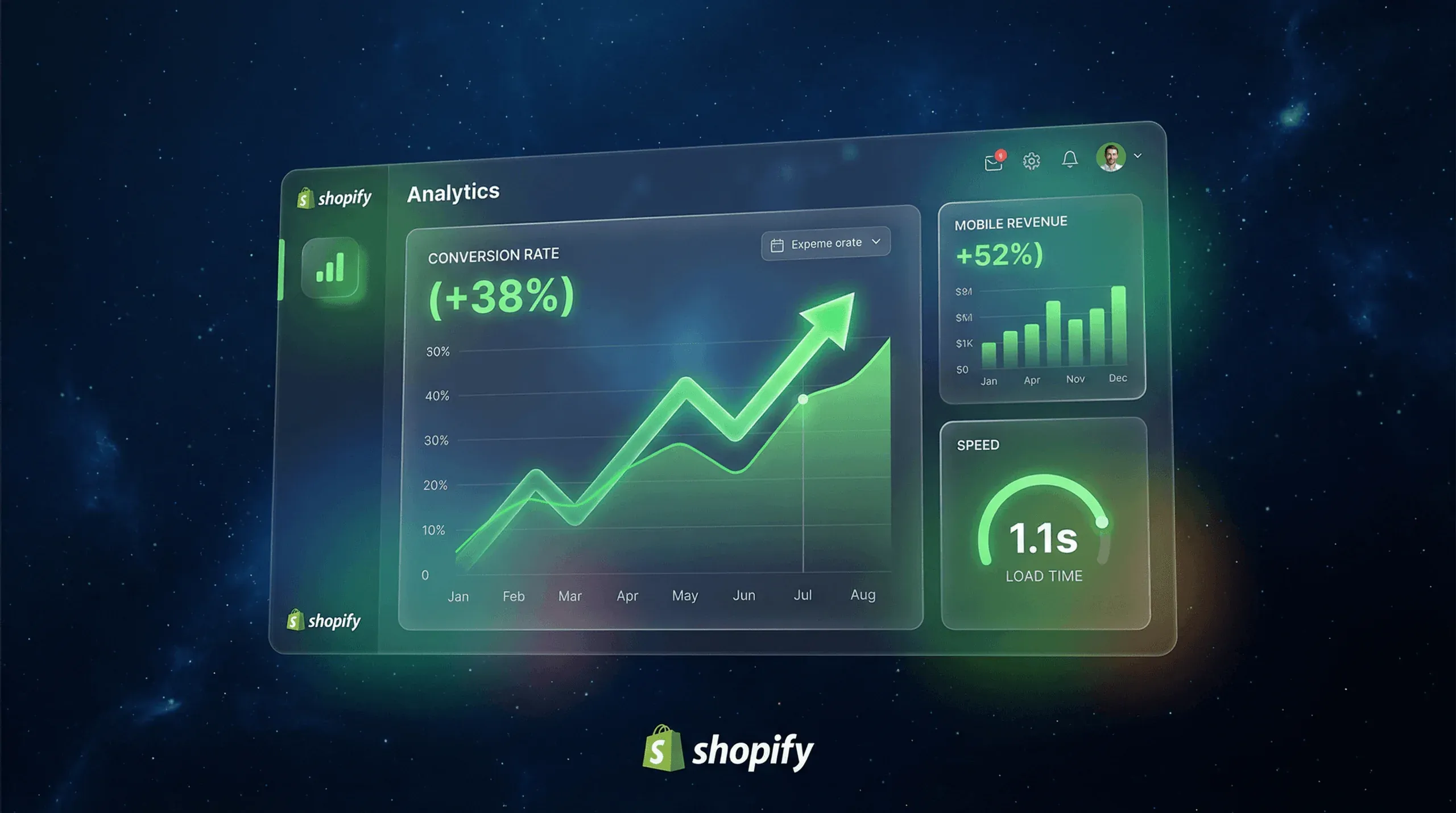
Theorie ist gut. Zahlen sind besser. Sprenger, ein deutscher Hersteller von Tierpflegeprodukten, hat es vorgemacht – und die Ergebnisse sprechen für sich. Ihr WooCommerce-Shop lief, brachte Umsatz, aber die Zahlen stimmten nicht mehr:
- Mobile Conversion Rate: 1,8 % (Branchenschnitt: 2,5–3 %)
- Durchschnittliche Ladezeit: 4,2 Sekunden mobil
- Wartungsaufwand: 15+ Stunden/Monat für Updates, Bugfixes, Performance-Tuning
- Checkout-Abbruch: 68 % – zu langsam, zu komplex
Das Management entschied: Migration zu Shopify Plus – aber strategisch, nicht hektisch.
Die Herausforderung war größer als erwartet: 3.847 Produkte mit durchschnittlich 12 Varianten, 47.000+ Kundenkonten, 12 WooCommerce-Plugins mit individuellen Funktionen, eine WooCommerce-Multisite für B2B und B2C, individuelle Versandlogik mit verschiedenen Fulfillment-Zentren. Ein DIY-Tool hätte hier maximal 60 % der Daten korrekt übertragen.
Die Migration wurde als strategisches 5-Phasen-Projekt angelegt: Daten-Audit und Bereinigung (3 Wochen), URL-Architektur und SEO-Strategie (2 Wochen), Shopify-Setup und Custom-Entwicklung (6 Wochen), Datenmigration mit automatisierten Validierungstests (2 Wochen), Soft-Launch und SEO-Monitoring (4 Wochen).
Das Ergebnis nach 6 Monaten stabilen Betriebs:
| Metrik | WooCommerce | Shopify Plus | Veränderung |
|---|---|---|---|
| Conversion Rate | 2,1 % | 2,9 % | +38 % |
| Mobile Conversion | 1,8 % | 2,7 % | +52 % |
| Durchschnittliche Ladezeit | 4,2 s | 1,1 s | −74 % |
| Checkout-Abbruch | 68 % | 54 % | −21 % |
| Wartungsaufwand/Monat | 15 h | 2 h | −87 % |
| Serveraufwand/Monat | Managed Hosting + eigene Wartung | Im Shopify-Plan enthalten | Entfällt komplett |
| Organische Rankings | Baseline | +12 % Sessions | Kein Verlust |
Das entscheidende Learning: Die Migration dauerte 5 Monate statt der geplanten 2–3. Aber es gab keine Downtime, keinen Ranking-Verlust, keinen Datenverlust. Jede Stunde Planung sparte 3–4 Stunden Fehlerbehebung nach dem Launch.
→ Zur vollständigen Sprenger Case Study – alle Details zur Migration
Wer nach dem Go-Live die Conversion Rate gezielt verbessern möchte, findet in unserem CRO-Guide die wichtigsten Stellschrauben.
Was kostet der Wechsel wirklich?
Die ehrliche Antwort: Das lässt sich nicht pauschal sagen. Wer dir ohne Blick auf deinen Shop eine konkrete Zahl nennt, hat deine Anforderungen nicht verstanden. Was zählt, sind die richtigen Fragen.
WooCommerce vs. Shopify: Die wahren laufenden Kosten
Viele Betreiber vergleichen nur den Shopify-Monatspreis mit dem WooCommerce-Plugin (kostenlos) – und übersehen dabei, was WooCommerce wirklich kostet. Denn Hosting, Wartung, Sicherheits-Updates, Performance-Optimierung, Plugin-Lizenzen und gelegentliche Entwicklerkosten kommen dazu. Shopify enthält all das im Plan. Das Ergebnis überrascht viele: WooCommerce ist bei ehrlicher Vollkostenrechnung oft teurer als Shopify. → Was kostet Shopify wirklich? Alle Pläne und Gebühren im Überblick
Was den Migrationsaufwand wirklich bestimmt
Auf Datenseite:
- Wie viele Produkte, Varianten und SKUs hast du?
- Welche Daten sollen migriert werden: nur Produkte, oder auch Kunden, Bestellhistorie, Reviews?
- Wie stark sind deine Produktdaten verschmutzt – braucht es Bereinigung vor dem Import?
Auf Plugin-Seite:
- Welche WooCommerce-Plugins nutzt du – und haben sie Shopify-Äquivalente?
- Gibt es Custom-Entwicklungen (Theme-Anpassungen, Custom Post Types, eigene Plugins), die neu gebaut werden müssen?
Auf SEO-Seite:
- Wie viele URLs müssen per 301-Redirect gemappt werden?
- Wie kritisch ist dein organischer Traffic – wie viel Ranking-Risiko kannst du eingehen?
Auf Design-Seite:
- Reicht ein bewährtes Shopify-Theme, oder brauchst du ein Custom-Theme?
- Wie viel WooCommerce-spezifische Designarbeit steckt im aktuellen Shop?
Die echten Risiken einer schlecht geplanten Migration
Was selten in Budgets auftaucht, aber reale Konsequenzen hat:
- Ranking-Verlust nach fehlerhaften Redirects – das kostet Monate
- Datenverlust bei fehlgeschlagenen Importen – manueller Nachaufwand in Stunden
- Tracking-Ausfall nach dem Launch – Wochen ohne belastbare Daten
- Kundensupport-Anstieg durch Passwort-Reset ohne vorherige Kommunikation
Planst du deine WooCommerce-Migration?
Lass uns gemeinsam schauen, was wir für deinen Online-Shop herausholen können.
Nichts vergessen: Deine vollständige Migrations-Checkliste (33 Punkte)
Direkt abhaken im Browser – kein PDF-Download, kein Ausdrucken. Jeder Punkt, der fehlt, kann dich Wochen kosten:
WooCommerce → Shopify Migration Checkliste
Alle Fragen, die du dir gerade stellst – beantwortet
Ja – aber nur mit einer vollständigen 301-Redirect-Strategie. Das bedeutet: Jede WooCommerce-URL bekommt eine permanente Weiterleitung auf die entsprechende Shopify-URL. Ohne dieses Mapping findet Google hunderte 404-Fehler, was zu einem 30–60 % Ranking-Einbruch führen kann. Die Erholung dauert 6–12 Monate. Mit korrekten Redirects, einer aktualisierten XML-Sitemap und 30 Tagen aktivem Monitoring kannst du die Migration vollständig SEO-neutral abwickeln.
Die ehrliche Antwort: 2 bis 6 Monate, je nach Komplexität. Kleine Shops (<100 Produkte, keine Custom-Plugins, wenig SEO-Traffic) können in 2–4 Wochen fertig sein. Mittlere Shops mit 100–1.000 Produkten brauchen 6–12 Wochen. Große Shops mit Custom-Entwicklungen, B2B-Logik oder starker SEO-Abhängigkeit brauchen 4–6 Monate. Migrationen, die schneller abgeschlossen werden, haben typischerweise hohe Fehlerquoten.
Das lässt sich ohne vorherigen Blick auf deinen Shop nicht seriös beantworten – es hängt von zu vielen Faktoren ab: Wie viele Produkte und Varianten hast du? Gibt es Custom-Plugins oder -Themes, die neu entwickelt werden müssen? Wie komplex ist deine SEO-Situation – wie viele Redirects brauchst du? Welche Integrationen (ERP, Newsletter, Versand) müssen neu angebunden werden? Eine seriöse Agentur erstellt vor jedem Angebot ein Audit mit konkretem Scope. Wer dir ohne Analyse eine Zahl nennt, hat deine Anforderungen nicht verstanden.
Nein, bei korrekter Migration nicht. Kundendaten (Name, E-Mail, Adresse, Tags) und Bestellhistorien können vollständig migriert werden. Was nicht migriert werden kann: Kundenpasswörter (technisch unmöglich aufgrund der Verschlüsselung). Kunden müssen bei ihrem ersten Login nach der Migration ihr Passwort zurücksetzen. Informiere sie unbedingt per E-Mail im Voraus.
Für die meisten Shops ist LitExtension die erste Wahl: einfache Bedienung, zuverlässiges Datenmapping, und die 'Recent Data Migration' Funktion synchronisiert kurz vor dem DNS-Switch alle neuen Bestellungen nach – für minimale Downtime. Matrixify ist die bessere Wahl für technisch versierte Nutzer, die volle Kontrolle über Datenfelder brauchen oder Massendaten bereinigen müssen. Cart2Cart ist eine solide Alternative für einfache Migrationen. Der kostenlose Shopify Store Importer eignet sich nur für sehr kleine Shops unter 50 Produkten.
Ja, und das solltest du auch. Die beste Strategie: WooCommerce läuft weiter, Shopify wird im Hintergrund vorbereitet. Kurz vor dem DNS-Switch synchronisiert LitExtension alle seit dem ersten Import eingegangenen neuen Bestellungen nach (Recent Data Migration). Die eigentliche 'Downtime' reduziert sich so auf die DNS-Propagationszeit von 24–48 Stunden – in dieser Zeit laufen beide Systeme parallel.
Das ist das Varianten-Problem, das viele DIY-Migrationen scheitern lässt. Shopify erlaubt maximal 3 Optionen (z.B. Größe, Farbe, Material) und maximal 100 Varianten pro Produkt. Lösungsansätze: 1) Attribute kombinieren (Größe+Farbe als eine Option), 2) Separate Produkte erstellen, 3) Apps wie Infinite Options oder Variant Option Product Options nutzen, die über Custom Metafields mehr Varianten ermöglichen. Kläre das unbedingt vor der Migration – nachträgliche Korrekturen sind aufwändig.
Das Tracking darf nicht erst nach dem Go-Live eingerichtet werden. Installiere die Google & YouTube App in Shopify noch vor dem DNS-Switch und verifiziere das E-Commerce-Tracking (purchase-Event) mit einer Test-Bestellung. Wichtig: Shopify nutzt /thank_you als Thank-You-Page, nicht /order-received/ wie WooCommerce. Google Ads Conversion-Tracking muss entsprechend angepasst werden. Empfehlenswert: Tracking über Google Tag Manager einbinden für mehr Flexibilität.
Nach dem Wechsel zu Shopify müssen Sie: 1) Shopify als Auftragsverarbeiter benennen und einen AVV (Auftragsverarbeitungsvertrag) abschließen (in Shopify Admin → Einstellungen → Rechtliches → Datenschutz), 2) Shopifys Serverstandorte erwähnen, 3) Alle neuen Apps und Dienste (Klaviyo, Judge.me, Analytics etc.) einzeln aufführen, 4) Den Cookie-Consent-Banner DSGVO-konform einrichten – Shopifys Standard-Banner ist für Deutschland nicht ausreichend. Für eine rechtssichere Datenschutzerklärung empfiehlt sich ein Datenschutz-Anwalt oder ein DSGVO-konformer Generator.
Technisch ja, wenn du ein vollständiges WooCommerce-Backup gemacht hast. Praktisch ist ein Rollback aber schmerzhaft: Alle neuen Bestellungen und Kundendaten, die seit dem Shopify-Launch eingegangen sind, gehen verloren. URL-Änderungen müssen zurückgerollt werden, was die SEO-Autorität weiter schädigt. Die bessere Risikominimierung ist ein strukturierter Soft-Launch mit parallelem Betrieb und ausreichend Zeit für Tests – dann ist ein Rollback fast nie nötig.
Ja, deutlich – und das ist kein Marketing. Shopify nutzt ein globales CDN, eine für E-Commerce optimierte Server-Infrastruktur und hat keine Plugin-Konflikte, die Performance bremsen. Typische Verbesserungen in der Praxis: Ladezeit −50 bis −75 %, Mobile Conversion +20 bis +40 %. Der konkrete Sprenger-Fall zeigt: von 4,2 Sekunden auf 1,1 Sekunden. Für Mobile Conversions ist jede Sekunde Ladezeit messbar.
Die Domain bleibt vollständig dein Eigentum. Bei der Migration änderst du nur den DNS-Eintrag: A-Record auf Shopifys IP (23.227.38.65), CNAME www auf shops.myshopify.com. Shopify verifiziert die Domain im Admin und stellt automatisch ein SSL-Zertifikat aus. Die bisherigen 301-Redirects innerhalb des Shops übernehmen dann die URL-Weiterleitung von alten WooCommerce-URLs auf neue Shopify-URLs.
Das hängt von deiner Shopkomplexität ab – der interaktive Selbst-Check am Anfang des Artikels hilft dir bei der Einschätzung. Grobe Faustregel: Unter 200 Produkten, Standard-WooCommerce ohne Custom-Plugins und weniger als 20 % organischer Traffic → DIY gut machbar. Darüber → zumindest punktuelle Agentur-Unterstützung für SEO und Datenmapping spart langfristig Geld.
Standard-Migrationstools (LitExtension, Cart2Cart) können Bewertungen nur eingeschränkt übertragen. LitExtension bietet das als kostenpflichtiges Zusatzmodul. Die sauberste Lösung: Exportiere alle Bewertungen als CSV (Plugin 'Customer Reviews for WooCommerce' hat eine Export-Funktion) und importiere sie in deine Shopify-Bewertungs-App (Judge.me, Loox etc.) direkt. Judge.me hat dafür einen eigenen CSV-Importer. Welche Apps sich lohnen, erklärt unser Guide zu Shopify-Produktbewertungen.
Für die meisten WooCommerce-Shops ist der Standard Shopify-Plan (Basic, Shopify, Advanced) vollkommen ausreichend. Shopify Plus lohnt sich nur bei: mehr als 1 Million € Jahresumsatz, B2B-Anforderungen (Großhandel, Staffelpreise, Kundengruppen), individuellem Checkout-Design (Checkout Extensibility), mehreren Storefronts oder komplexen Automatisierungen via Shopify Flow. Für die Migration selbst macht es technisch keinen Unterschied – der Prozess ist identisch. Alle Unterschiede im Detail: Shopify vs. Shopify Plus – wann sich der Upgrade lohnt.